
Table des matières (10)
KB5121003 s’attaque à une vieille faiblesse de Windows : le délai avant que quelque chose réagisse
Windows traîne depuis longtemps une dette de réactivité : le PC peut être parfaitement capable de lancer un jeu, tout en donnant l’impression de réfléchir trop longtemps avant d’ouvrir Steam, Epic Games Launcher ou une fenêtre système. La mise à jour de sécurité d’août 2026, KB5121003, vise précisément ce petit délai irritant en étendant le Low Latency Profile au lancement d’applications installées.
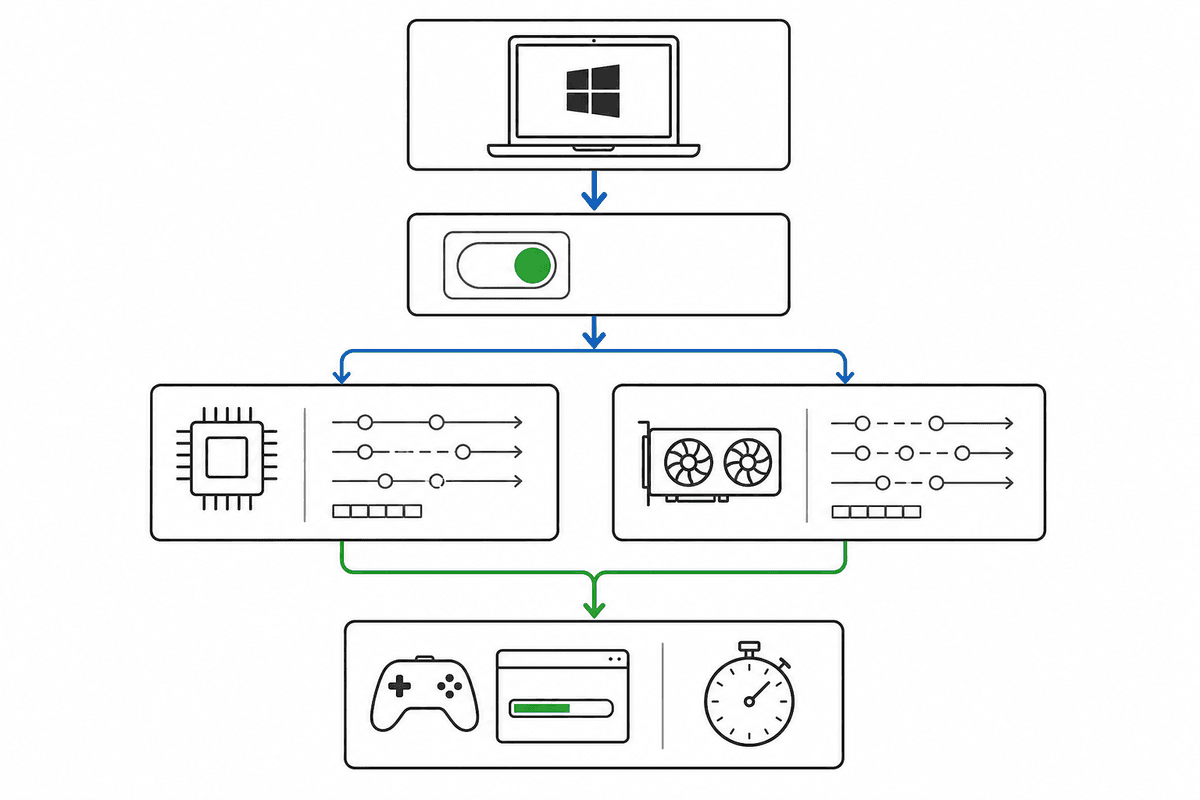
Le mécanisme est simple sur le papier. Lorsqu’une interaction est jugée sensible à la latence, Windows pousse brièvement le processeur à monter en fréquence pendant environ une à trois secondes, termine plus vite le travail initial, puis réduit à nouveau la cadence. Cette logique de « course vers le repos » peut aider un lanceur à afficher sa fenêtre, initialiser ses processus web et devenir manipulable plus tôt.
Le mot important reste peut. Un PC équipé d’un SSD NVMe rapide, de 32 Go de RAM et d’un CPU récent ressentira parfois un gain trop faible pour être distingué sans chronomètre. Sur une configuration avec 8 Go de mémoire, un processeur d’entrée ou de milieu de gamme et plusieurs services en arrière-plan, quelques dixièmes de seconde ou une seconde entière de moins peuvent rendre l’ouverture de Steam sensiblement moins molle.
Ce que change réellement le Low Latency Profile
KB5121003 ne transforme pas Steam en application native ultralégère et ne répare pas une bibliothèque qui attend des réponses réseau. Le profil agit surtout sur la phase locale : réveil des processus, charge CPU initiale, lecture de fichiers, initialisation des composants de l’interface et allocation mémoire. Si Epic télécharge une actualité, vérifie une mise à jour ou attend une connexion instable, cette partie restera dépendante du réseau et des serveurs.
| Élément à contrôler | Valeur ou comportement attendu | Impact pour le joueur |
|---|---|---|
| Mise à jour concernée | KB5121003, mise à jour de sécurité d’août 2026 | Elle étend le Low Latency Profile aux lancements d’applications. |
| Versions de Windows 11 | 24H2 et 25H2 ; builds 26100.9168 ou 26200.9168 selon la branche | La build permet de confirmer que le correctif est installé. |
| Réaction du processeur | Montée brève de fréquence pendant 1 à 3 secondes | Le burst CPU est l’indice le plus concret d’une activation du profil. |
| Lanceurs à mesurer | Steam, Epic Games Launcher, Battle.net, EA app ou un lanceur de mods | Les interfaces lourdes et webifiées révèlent mieux un gain éventuel. |
| Ampleur plausible du gain | Environ 0,5 à 1,5 seconde sur certains démarrages | Le résultat doit être comparé à plusieurs essais, jamais jugé à l’œil sur un seul lancement. |
| Déploiement | Progressif via le déploiement contrôlé de fonctionnalités de Windows | La présence de KB5121003 ne garantit pas que le comportement soit actif immédiatement sur tous les PC. |
Le protocole de test avant/après qui évite les faux résultats
Un seul double-clic ne prouve rien. Les lanceurs ont de la variance : cache disque, synchronisation cloud, vérification de mises à jour, chargement des actualités et pression mémoire peuvent faire varier le résultat d’un essai à l’autre. Il faut donc comparer une série de démarrages dans des conditions aussi proches que possible.
1. Préparer un environnement propre
- Redémarrez le PC, puis laissez Windows se stabiliser pendant cinq minutes.
- Fermez le navigateur, les logiciels de capture, les utilitaires RGB trop lourds, les synchronisations cloud et les overlays inutiles.
- Conservez le même mode d’alimentation avant et après la mise à jour, idéalement Équilibré ou Meilleures performances, mais jamais un mode différent entre les deux séries.
- Notez le CPU, la quantité de RAM, le type de stockage, la carte graphique, la version de Windows et la version du lanceur testé.
- Gardez la même connexion réseau. Steam et Epic peuvent charger du contenu distant, ce qui fausse facilement une comparaison faite entre deux moments de la journée.
Les machines avec 8 Go de RAM méritent une attention particulière. Elles ont davantage de chances de ressentir l’effet d’un démarrage plus agressif du CPU, mais elles sont aussi plus sensibles aux processus qui restent accrochés en mémoire. Fermer réellement le lanceur est crucial : cliquer sur la croix ne suffit pas toujours, car Steam et Epic peuvent rester actifs dans la zone de notification.
2. Mesurer trois temps, pas un seul
Le premier écran visible est rarement le moment où un lanceur devient utile. Steam peut afficher une fenêtre alors que la bibliothèque reste vide, et Epic peut sembler ouvert alors que les boutons ou les pages chargent encore. Relevez donc trois valeurs distinctes à chaque essai.
| Mesure | Départ | Arrêt du chronomètre | Ce qu’elle révèle |
|---|---|---|---|
| Fenêtre visible | Double-clic sur l’icône du lanceur | La fenêtre principale apparaît | La vitesse d’initialisation immédiate. |
| Interface exploitable | Double-clic sur l’icône du lanceur | Les menus et la bibliothèque répondent sans blocage | Le ressenti réel au clavier et à la souris. |
| Connexion complète | Double-clic sur l’icône du lanceur | Bibliothèque, actualités et éléments en ligne terminent leur chargement | La part du délai liée au réseau et aux services distants. |
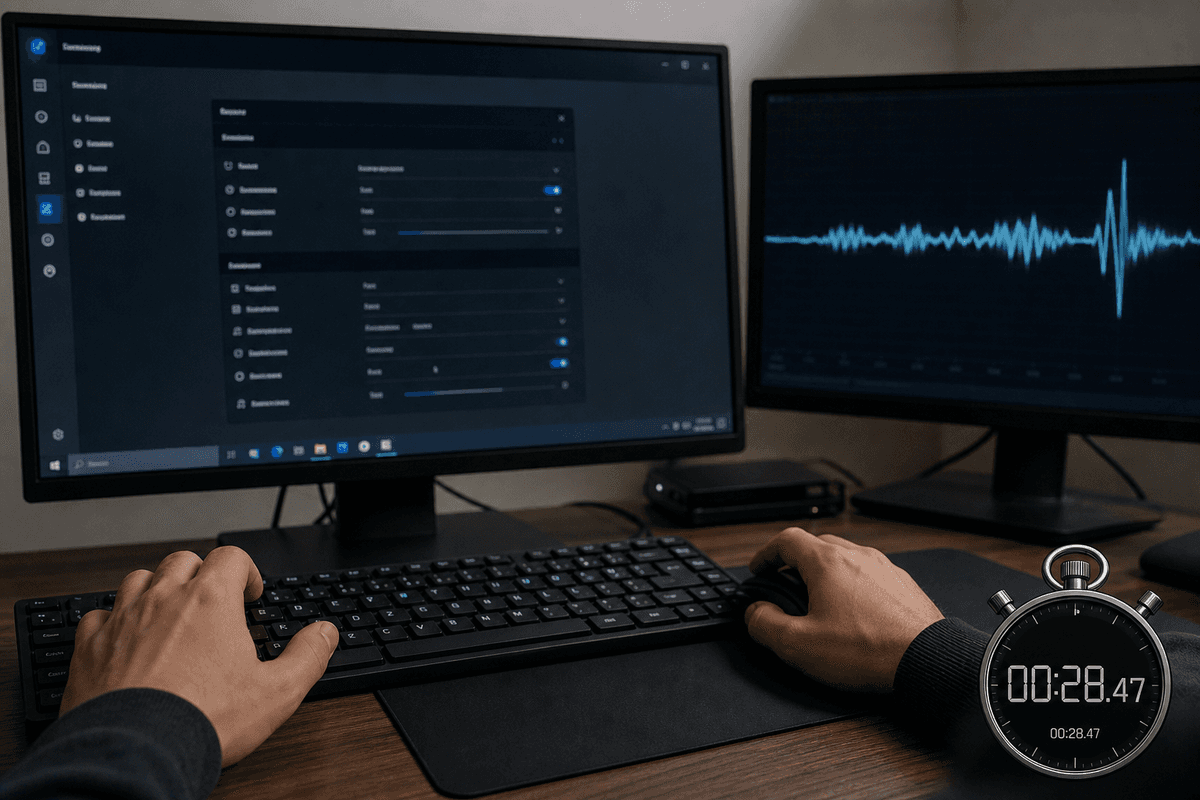
Un smartphone filmant l’écran à 60 images par seconde rend le relevé plus précis qu’un chronomètre déclenché à la main. Pour un test rapide, un chronomètre suffit à condition d’appliquer exactement la même méthode sur chaque lancement. Relevez au moins cinq ouvertures complètes de Steam et cinq d’Epic, puis utilisez la valeur médiane plutôt que le meilleur résultat isolé.
3. Installer KB5121003 et refaire strictement la même série
Installez la mise à jour via Paramètres > Windows Update, puis redémarrez le PC. Vérifiez ensuite la version avec winver et consultez l’historique des mises à jour pour confirmer la présence de KB5121003. La build confirme l’installation du correctif ; elle ne permet toutefois pas, à elle seule, de certifier que le déploiement progressif du Low Latency Profile est déjà arrivé sur votre machine.
Reprenez les mêmes cinq démarrages par lanceur, dans le même mode d’alimentation et avec les mêmes logiciels fermés. Ne videz pas arbitrairement les caches de Steam ou d’Epic entre les deux séries : cela introduit une variable supplémentaire. Si un nettoyage est nécessaire pour une raison précise, il doit être effectué des deux côtés de la comparaison.
Comment vérifier le burst CPU sans se laisser piéger par les jolis graphiques
Un outil de suivi matériel tel que HWiNFO permet d’observer la fréquence du processeur pendant le lancement. Lancez la fenêtre des capteurs, placez-la sur un second écran si possible, fermez complètement le lanceur, puis ouvrez Steam ou Epic. Le comportement recherché est une hausse rapide de fréquence sur les premières secondes, suivie d’un retour vers une activité normale.
Ce pic n’a rien d’un overclock durable. Il ressemble plutôt à un sprint très court : le CPU mobilise plus vite ses ressources, traite les tâches urgentes, puis évite de rester à pleine vitesse pour une opération déjà terminée. Sur les processeurs hybrides, l’activité peut toucher différemment les cœurs de performance et les cœurs d’efficacité selon le matériel et les tâches du lanceur.
La température CPU doit être relevée pendant les 60 premières secondes, particulièrement sur un portable fin ou une petite tour mal ventilée. Une montée instantanée n’est pas préoccupante en soi ; ce qui compte est un comportement durablement plus chaud, plus bruyant ou instable. Les retours évoquent l’absence d’effet perceptible sur la température ou l’autonomie, mais ce point mérite d’être vérifié sur chaque machine, car la méthode de mesure n’est pas identique d’un PC à l’autre.
Lire les résultats sans confondre amélioration et hasard
Un gain propre se voit surtout dans le temps « double-clic vers interface exploitable ». Si Steam passe régulièrement de 7 secondes à 5,8 secondes, le bénéfice est réel même si la fenêtre apparaît seulement quelques fractions de seconde plus tôt. À l’inverse, une série à 4,8, 4,1, 5,0, 4,7 et 4,2 secondes avant la mise à jour, suivie d’une série similaire après, ne démontre pas d’accélération mesurable.
Les très grosses promesses de réactivité doivent rester à leur place. Microsoft a évoqué des améliorations pouvant atteindre 40 % sur certains lancements d’applications et jusqu’à 70 % sur certains éléments de l’interface, mais ces chiffres ne constituent pas une garantie pour Steam, Epic ou une configuration donnée. Un lanceur reste un mélange de processus locaux, de stockage, de mémoire disponible et de données chargées en ligne.
Le scénario le plus favorable reste un PC modeste où le processeur hésitait auparavant avant de grimper en fréquence. Sur une grosse configuration gaming déjà réactive, KB5121003 peut améliorer le ressenti sans produire un écart spectaculaire au chrono. C’est normal : quand un lanceur est déjà prêt en trois secondes, il reste peu de gras à retirer.
Stabilité : le test à ne pas sacrifier pour une seconde gagnée
Après la mesure, utilisez la machine pendant 30 à 60 minutes. Ouvrez et fermez plusieurs fois Steam et Epic, déconnectez-vous puis reconnectez-vous, consultez la boutique ou la bibliothèque, lancez un petit jeu, revenez au bureau, minimisez et restaurez les fenêtres. Le Low Latency Profile vise la réactivité, mais une mise à jour de Windows doit aussi tenir sur la durée.
- Crash du lanceur : notez s’il se produit seulement au démarrage ou après une sortie de jeu.
- Écran blanc ou fenêtre figée : distinguez un chargement réseau lent d’une interface réellement bloquée.
- Message « Ne répond pas » : vérifiez s’il disparaît vite ou s’il impose de tuer le processus.
- Ventilateurs anormalement persistants : contrôlez si la charge CPU retombe après l’ouverture.
- Pression mémoire : surveillez l’utilisation de la RAM avec 8 Go, car un lanceur plus rapide ne compensera pas un système déjà saturé.
Que faire si KB5121003 dégrade Steam, Epic ou Windows
Si les soucis commencent immédiatement après l’installation et se reproduisent après redémarrage, la voie directe consiste à désinstaller le correctif depuis Paramètres > Windows Update > Historique des mises à jour > Désinstaller des mises à jour, puis à sélectionner KB5121003 si elle apparaît dans la liste. Redémarrez ensuite et refaites un lancement de Steam ou d’Epic pour vérifier que la régression a bien disparu.
Cette solution retire aussi une mise à jour de sécurité : elle doit servir à isoler un problème reproductible, pas à poursuivre un hypothétique gain de quelques dixièmes de seconde. Si la régression est légère, attendre le correctif suivant reste souvent plus raisonnable. En cas d’instabilité système plus large, un point de restauration ou les options de récupération de Windows constituent un retour plus propre vers un état connu.
Envie de passer au niveau supérieur ?
Accédez à des stratégies exclusives, des astuces cachées et des analyses pro que nous ne partageons pas publiquement.
Guide stratégique ultime Tech + Astuces pro hebdomadaires