
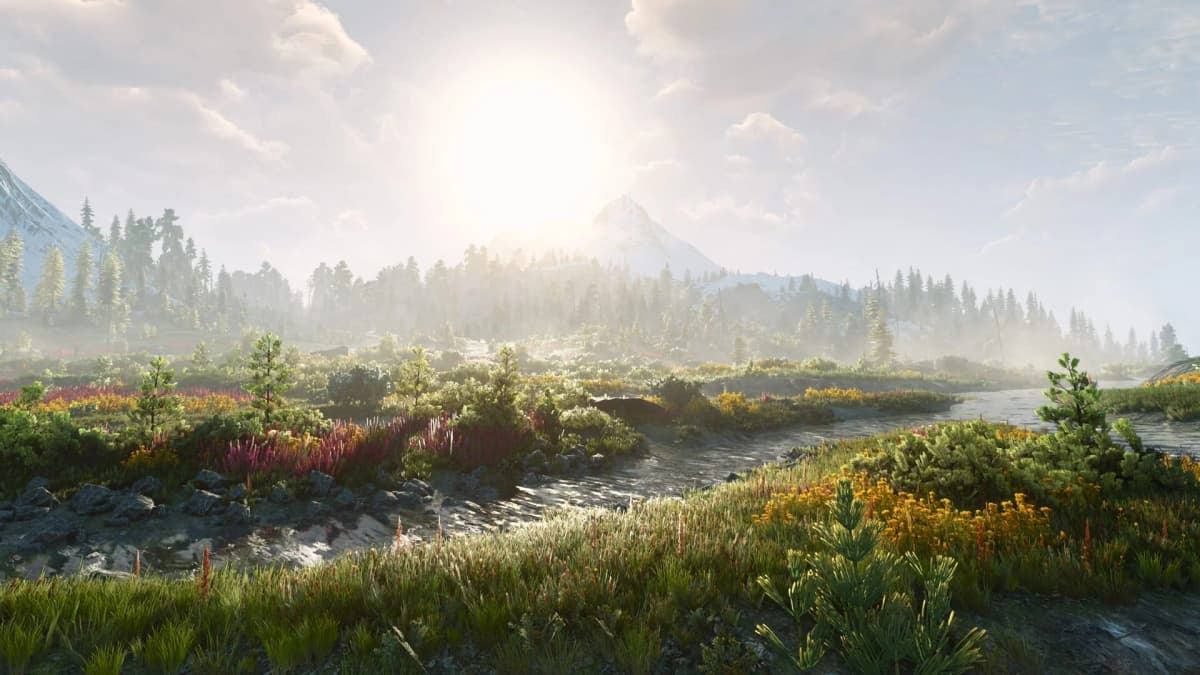
Commencez par vérifier que le jeu affiche bien la version 5.01. Pour contrôler la mise à jour de The Witcher 3: Wild Hunt Remastered, testez ensuite les changements de mode graphique sur PS5 de base, les nouveaux réglages visuels sur consoles et la persistance des paramètres sur PC. Terminez par un cycle complet de sauvegarde, de fermeture et de chargement. Une image plus agréable ne suffit pas à valider les correctifs.
Le patch répond à plusieurs critiques formulées depuis la sortie du remaster : un éclairage et un bloom jugés trop marqués sur consoles, des problèmes de sauvegarde, une mauvaise sélection de carte graphique sur PC et une série de bugs de gameplay. CD Projekt Red a agi rapidement, mais la rapidité d’un correctif ne prouve pas son efficacité sur votre machine. Cette checklist sert précisément à faire la différence entre ce que la note de mise à jour annonce et ce que vous pouvez constater vous-même.
Table des matières (14)
Version et plateformes concernées
CD Projekt Red a déployé la 5.01 les 8 et 9 octobre 2026 sur PC, PlayStation 5 et Xbox Series X|S. Elle est disponible depuis le 10 octobre. Sur console, le téléchargement peut porter l’identifiant 5.000.400, tandis que le jeu indique 5.01 après installation. Ces deux numéros ne désignent donc pas forcément deux correctifs différents : si votre console affiche 5.000.400 dans la file de téléchargement, puis 5.01 en jeu, vous êtes à jour.
Sur PC, la mise à jour est distribuée via Steam, GOG, Epic Games Store et Battle.net. Elle passe aussi par Xbox Play Anywhere pour les versions compatibles. Si vous possédez le jeu sur plusieurs boutiques, ne mélangez pas les résultats : une installation qui n’a pas encore reçu le patch fausserait toute comparaison.
Avant de commencer, trois vérifications préalables évitent de tester la mauvaise version :
- Confirmez la fin du téléchargement. Sur console, attendez que l’installation soit entièrement terminée avant de lancer le jeu. Sur PC, vérifiez que votre client n’affiche plus de mise à jour en attente.
- Contrôlez le numéro affiché par le jeu. C’est la valeur 5.01 qui compte, pas l’identifiant du paquet téléchargé.
- Fermez complètement toute session précédente. Une partie suspendue sur console ou un processus resté ouvert sur PC peut vous faire reprendre l’ancienne version en mémoire.
Les priorités de test, plateforme par plateforme
- PlayStation 5
- À vérifier en priorité : plafonds d’images sur le modèle de base ; nouveaux réglages Bloom, Light Shafts et Depth of Field.
- Limite à garder en tête : le correctif des plafonds vise explicitement la PS5 de base. Aucune correction distincte n’est détaillée pour la PS5 Pro.
- Xbox Series X|S
- À vérifier en priorité : trois réglages visuels séparés ; volume des voix après navigation dans le menu pause ; endurance pendant le sprint et l’esquive.
- Limite à garder en tête : aucun nouveau plafond chiffré propre à chaque modèle n’est précisé.
- PC
- À vérifier en priorité : GPU sélectionné, résolution dynamique, disponibilité des options matérielles, persistance de GTAO Quality.
- Limite à garder en tête : les optimisations annoncées ne constituent pas un résultat de benchmark.
Cette checklist ne s’applique pas aux versions PS4, Xbox One ou Nintendo Switch. Sur Nintendo Switch 2, un correctif distinct reste attendu. Les changements de la 5.01 décrits ici ne doivent pas lui être attribués, et rien ne permet pour l’instant de dire si les problèmes de netteté signalés sur Switch 2 relèvent des mêmes causes que l’éclairage des autres consoles.
Préparer une base de comparaison avant tout test
La plupart des corrections de la 5.01 sont subtiles : un plafond mal appliqué, un réglage qui se réinitialise, une voix légèrement moins forte. Sans point de référence, vous risquez de juger à l’impression. Prenez cinq minutes pour préparer votre terrain.
- Une sauvegarde de référence : choisissez un fichier placé près d’une zone variée, avec un extérieur ensoleillé, un intérieur éclairé par des torches et, si possible, un point d’eau où récupérer une barque. Vous pourrez y enchaîner la plupart des tests sans longs trajets.
- Un trajet court et reproductible : un même chemin, parcouru à la même heure du jeu, permet de comparer les modes graphiques et les réglages sans que la scène change entre deux mesures.
- Des notes écrites : relevez le mode graphique, les valeurs de Bloom, Light Shafts, Depth of Field, et sur PC l’anti-aliasing, la résolution dynamique et GTAO Quality. Ces notes serviront à vérifier la persistance après redémarrage.
- Des captures si possible : des captures d’écran prises au même endroit, avec le même cadrage, valent mieux que des souvenirs pour juger d’un changement de contraste ou de halo lumineux.
Gardez également vos paramètres système stables pendant toute la session : même mode d’image sur le téléviseur, mêmes réglages HDR, même volume de sortie. Changer l’un d’eux en cours de route rend impossible l’attribution d’une différence au patch.
PS5 de base : contrôler les plafonds d’images
La correction importante concerne des plafonds de fréquence d’images incorrects selon le mode graphique sélectionné. Un plafond définit la limite autorisée ; la fluidité réellement obtenue dépend aussi de la charge de la scène. La 5.01 ne garantit donc pas une cadence constante dans toutes les situations. Ce que vous cherchez à vérifier, c’est que chaque mode applique bien sa propre limite, et seulement la sienne.
- Démarrez en mode Performance. Chargez votre sauvegarde de référence et parcourez le trajet choisi. Relevez la cadence et, si votre outil le permet, les temps de rendu des images. Notez aussi les passages où la fluidité semble baisser : ils serviront de points de comparaison.
- Passez en mode Ray Tracing. Reprenez exactement le même trajet. Le contrôle porte sur la bonne application du plafond associé au mode, plutôt que sur une comparaison entre deux scènes différentes. Si la cadence observée dans ce mode ressemble trait pour trait à celle du mode Performance, notez-le.
- Revenez en Performance. Alternez plusieurs fois entre les modes afin de rechercher une limite qui resterait héritée du mode précédent. Le bug corrigé portait précisément sur ce type de mauvaise application : une limite qui ne suit pas le mode affiché.
- Fermez complètement le jeu, puis relancez-le. Vérifiez le mode conservé et recommencez la mesure. Une modification correcte pendant la session doit aussi être contrôlée après redémarrage.
- Répétez une dernière fois depuis un autre mode de départ. Lancez le jeu directement en Ray Tracing, mesurez, puis basculez. Cela vérifie que l’ordre des changements n’influence pas le résultat.
Aucune nouvelle cible chiffrée par mode n’est précisée pour cette mise à jour. Il serait donc abusif d’annoncer ici un nouveau plafond à 30, 60 ou 120 images par seconde. Un compteur de fréquence du téléviseur ne suffit pas non plus : il renseigne sur le signal reçu sans mesurer directement les images calculées par le jeu. Sans capture analysable ou outil adapté, votre observation reste un contrôle de fluidité, pas une validation chiffrée du plafond.
Les possesseurs de PS5 Pro peuvent effectuer le même parcours, mais ils doivent garder leurs conclusions à part. Le correctif vise la PS5 de base ; un comportement différent sur Pro ne prouverait ni l’échec ni la réussite du patch sur ce point.
PS5 et Xbox Series : tester les trois options visuelles séparément
La 5.01 ajoute sur consoles trois commandes indépendantes : Bloom, Light Shafts et Depth of Field. Avant ce patch, les joueurs console n’avaient pas ce niveau de contrôle sur le rendu. Leur ajout ne doit toutefois pas être interprété comme un nouveau mode de performance : ce sont des choix esthétiques, pas des leviers de fluidité annoncés.
Bloom : vérifier que l’effet disparaît vraiment
Le bloom désigne le halo lumineux qui déborde autour des zones très claires. C’est l’un des points les plus critiqués depuis la sortie du remaster, avec un rendu jugé trop délavé ou excessif dans certaines situations. La nouvelle option permet de le couper complètement.
- Placez-vous face à une torche, puis face à une source lumineuse intense en extérieur.
- Prenez une capture avec le Bloom activé.
- Désactivez-le sans changer de position ni de cadrage, puis prenez une seconde capture.
- Comparez la diffusion de lumière autour des zones brillantes et la lisibilité des détails voisins : un bloom coupé doit supprimer le halo, pas seulement l’atténuer.
Light Shafts : isoler les faisceaux lumineux
Les Light Shafts sont les rayons visibles de lumière, ceux qui traversent une fenêtre, une ouverture ou un feuillage. Ce réglage existait déjà sur PC ; il devient ajustable individuellement sur consoles.
- Cherchez une scène où la lumière traverse une ouverture ou la végétation, idéalement avec un soleil rasant.
- Activez puis désactivez uniquement cette option, en laissant Bloom et Depth of Field inchangés.
- Vérifiez que les rayons disparaissent et réapparaissent sans que le reste de l’éclairage change. Si d’autres effets basculent en même temps, les options ne sont pas réellement indépendantes.
Depth of Field : choisir les bonnes scènes
La profondeur de champ floute l’arrière-plan pour attirer l’attention sur un sujet. Elle n’intervient pas partout, ce qui rend son test plus délicat que celui des deux autres options.
- Comparez un dialogue avec un personnage, une cinématique et une vue en exploration.
- Contrôlez le flou de l’arrière-plan dans les séquences où l’effet intervient, sans attendre un changement uniforme dans chaque scène.
- Testez aussi la visée à longue distance, où un flou indésirable gêne davantage la lecture du décor.
Persistance et méthode de comparaison
Notez les trois valeurs, fermez complètement le jeu et vérifiez-les au lancement suivant. Ce contrôle complète l’installation ; il ne signifie pas qu’un défaut de persistance console a été spécifiquement annoncé, et la note de mise à jour ne prévoit pas de procédure dédiée à ce point.
Gardez le même cadrage, la même heure et les mêmes paramètres HDR pour les comparaisons. La mise à jour retouche également le bloom lui-même, le mappage des tons (la manière dont le jeu convertit sa plage lumineuse pour l’écran) et l’éclairage des personnages. Une différence de contraste entre la 5.0 et la 5.01 peut donc provenir de plusieurs changements combinés. Des comparaisons partagées par des joueurs décrivent des couleurs et un contraste plus justes, mais ces images côte à côte ne remplacent pas un test sur votre propre écran. Pour choisir votre rendu préféré, modifiez une seule option à la fois.
Xbox Series X|S : vérifier aussi les voix et l’endurance
Les nouveaux contrôles visuels concernent les deux modèles Xbox Series, et les tests décrits plus haut s’appliquent à l’identique. Le patch ne détaille pas de nouveaux plafonds distincts pour Series X et Series S : gardez les conclusions de votre machine séparées de celles de l’autre modèle. Si vous avez accès aux deux, reproduisez exactement le même parcours sur chacune.
Pour l’audio, la procédure est simple mais doit être suivie dans l’ordre :
- Lancez une conversation et écoutez une première réplique en notant son niveau sonore.
- Ouvrez le menu pause et naviguez entre plusieurs onglets.
- Revenez au jeu et écoutez la réplique suivante.
- Répétez la manipulation deux ou trois fois.
La 5.01 corrige sur consoles un problème qui rendait les voix nettement plus faibles après cette navigation. Conservez le même volume de sortie pendant le test : un réglage modifié sur le téléviseur ou le casque rendrait la comparaison inutile. Le même contrôle vaut d’ailleurs sur PS5.
Testez également une esquive pendant le sprint et surveillez la jauge d’endurance : cette combinaison pouvait vider entièrement celle de Geralt. Pour les vérifications après redémarrage, quittez complètement l’application plutôt que de reprendre une session suspendue. La fonction de reprise rapide des consoles peut conserver l’état précédent et masquer un problème de persistance.
PC : vérifier le comportement réel des paramètres
Sur PC, plusieurs corrections portent sur l’écart entre une option affichée et celle réellement appliquée. C’est le type de bug le plus sournois : le menu indique un réglage, le moteur en utilise un autre. Les trois options ajoutées sur consoles ne constituent pas, elles, une nouveauté propre à la version PC.
- Carte graphique utilisée : contrôlez que le jeu sollicite le GPU attendu, particulièrement sur une machine équipée d’un circuit graphique intégré et d’une carte dédiée, comme beaucoup de portables. La 5.01 corrige des cas de mauvaise sélection automatique. Vérifiez dans le menu ou le fichier de configuration du jeu, puis observez si la charge passe bien par la carte dédiée.
- Options dépendantes du matériel : vérifiez que les réglages incompatibles avec votre configuration ne restent pas activables à tort. Le patch corrige notamment l’application du DLSS ou du XeSS sur des GPU qui ne les prennent pas en charge, ainsi que l’activation de paramètres graphiques non supportés. Sur une carte incompatible, ces options ne doivent plus pouvoir être enclenchées.
- Dynamic Resolution Scaling : la résolution dynamique ajuste la définition de rendu pour tenir la fluidité. Changez le mode d’anti-aliasing, puis contrôlez l’état affiché de la résolution dynamique. Le patch corrige une indication incorrecte après cette manipulation ; observez aussi le rendu effectif, car le libellé seul ne suffit pas. Documentez séparément la valeur affichée et le rendu observé.
- État par défaut de la résolution dynamique : si vous réinitialisez les paramètres, vérifiez qu’elle reste désactivée par défaut et qu’elle ne se réactive pas d’elle-même. La mise à jour corrige la mauvaise application de cet état.
- GTAO Quality : changez la qualité de cette occlusion ambiante, l’effet qui assombrit les recoins et les zones de contact entre objets, fermez le jeu et relancez-le. Le réglage ne doit plus revenir à sa valeur précédente après redémarrage. Testez au moins deux valeurs différentes pour vous assurer que la sauvegarde du paramètre fonctionne dans les deux sens.
- Ray tracing et path tracing : comparez le rendu à paramètres identiques. La 5.01 comprend des ajustements visuels de ces deux techniques ainsi que des optimisations de performances, mais aucun gain chiffré fiable ne permet ici de promettre davantage d’images par seconde sur votre configuration. Vérifiez aussi que ces options correspondent bien aux capacités de votre carte.
- Bloom, tone mapping et éclairage : reprenez les mêmes scènes qu’avant la mise à jour si vous avez conservé des captures. Les ajustements visuels annoncés touchent aussi la version PC.
Pour évaluer la fluidité, utilisez le même parcours, la même résolution et les mêmes réglages de reconstruction d’image. Relevez aussi les temps de rendu des images : une moyenne de FPS comparable peut masquer des à-coups différents. Changer simultanément l’anti-aliasing, la résolution dynamique et le ray tracing rendrait l’effet du patch difficile à isoler. Procédez réglage par réglage, en notant chaque étape.
Gameplay : les situations à rejouer
Les corrections dépassent le rendu. Reprenez les situations concernées avec une sauvegarde adaptée, plutôt que d’attendre qu’un problème réapparaisse au hasard pendant une longue session. Pour chaque correctif, voici le test à mener.
- Délai d’esquive : le patch corrige un délai involontaire dans la réponse de l’esquive. Test : face à un groupe d’ennemis, enchaînez plusieurs esquives en réponse directe à des attaques. Geralt doit réagir à l’entrée sans latence perceptible.
- Endurance pendant sprint et esquive : la combinaison des deux pouvait vider entièrement l’endurance de Geralt. Test : sprintez, esquivez pendant la course, puis observez la jauge. Elle doit baisser normalement, sans chute complète.
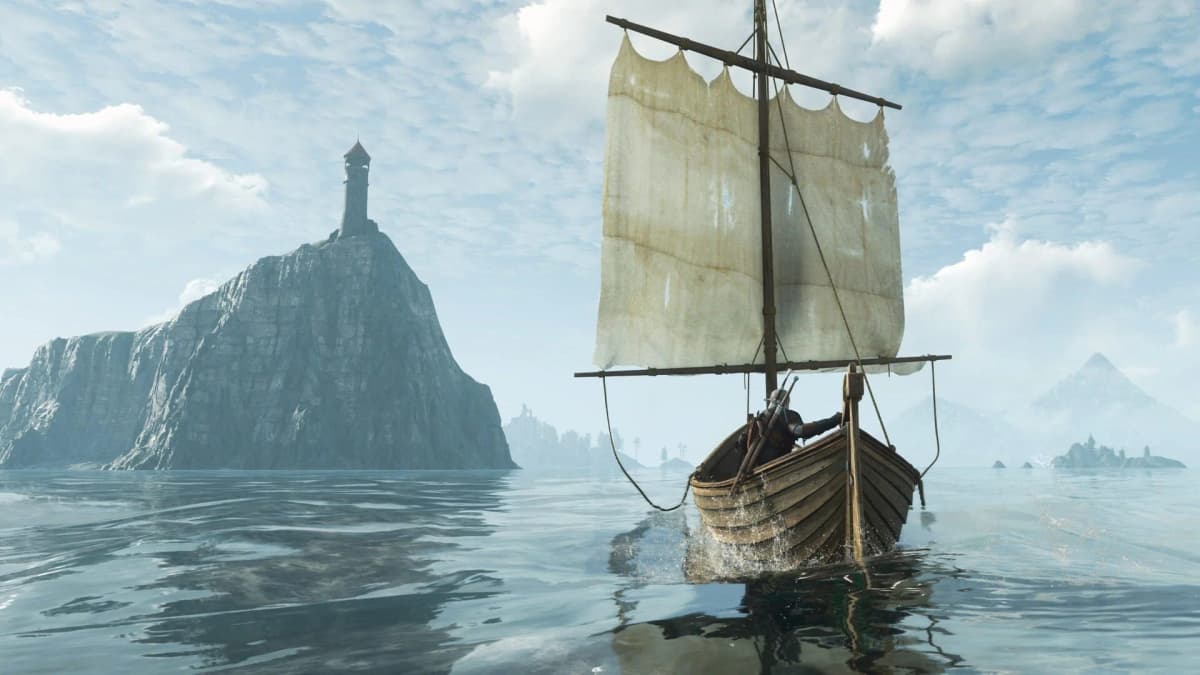
- Bateaux : les barques pilotées par le joueur pouvaient se déplacer de manière incontrôlable et ignorer les collisions avec le terrain. Test : naviguez près d’une rive ou d’un rocher, tournez, ralentissez, puis approchez volontairement d’un obstacle. La direction doit répondre et l’embarcation doit buter sur le décor.
- Bouclier explosif : la compétence gagne le renvoi de dégâts. Test : activez-la au combat, laissez un ennemi frapper et vérifiez que l’attaquant subit bien des dégâts en retour.
- Bonus de Synergie : ses valeurs étaient incorrectes. Test : consultez le bonus affiché dans l’écran des compétences avant et après avoir équipé des mutagènes, et vérifiez qu’il évolue de façon cohérente.
- Finisseur avec Aard : Geralt pouvait entrer en collision avec l’ennemi mort après l’exécution. Test : achevez un adversaire avec Aard, puis déplacez-vous immédiatement à travers l’emplacement du corps. Rien ne doit bloquer votre trajectoire.
- Végétation : le feuillage ne réagissait pas aux collisions. Test : traversez des buissons à pied et à cheval, et observez si les plantes bougent au contact.
- Échelles : les animations correspondantes ont été corrigées. Test : montez et descendez une échelle en observant l’entrée, la sortie et la position des mains.
- Vesemir et Quen : lancer Quen plusieurs fois pouvait provoquer la répétition de la même réplique. Test : lors d’une séquence avec Vesemir, lancez Quen à plusieurs reprises et écoutez s’il répète sa phrase en boucle.
- Huiles automatiques : la fonction d’application automatique des huiles sur les lames ne restait pas activée d’une session à l’autre. Test : activez-la, fermez complètement le jeu, relancez-le et vérifiez l’option. Ce contrôle se retrouve aussi dans le cycle de sauvegarde ci-dessous.
Pour les autres corrections générales mentionnées dans les notes, aucune liste exhaustive des quêtes ou situations concernées n’est détaillée. Si un bug précis vous gênait et ne figure pas ci-dessus, testez-le à part sans présumer qu’il a été traité.
Sauvegardes : valider un cycle complet avant de poursuivre
La 5.01 corrige un problème de données de sauvegarde et ajoute des mesures pour les fichiers déjà affectés. Cela ne garantit pas la récupération de chaque sauvegarde touchée. Gardez un fichier antérieur intact et utilisez un emplacement manuel distinct pour les essais. C’est la partie la plus importante de cette checklist : un défaut visuel se corrige par un réglage, une progression perdue ne se rattrape pas.
- Chargez votre sauvegarde habituelle et vérifiez la quête active, l’inventaire et les compétences. Notez quelques repères précis : un objet rare, le niveau d’une compétence, l’étape de quête affichée.
- Créez une nouvelle sauvegarde manuelle sans écraser votre fichier de référence.
- Changez de zone et laissez le jeu produire une sauvegarde automatique.
- Fermez complètement le jeu, puis chargez séparément le fichier manuel et la sauvegarde automatique.
- Comparez avec vos repères : progression, inventaire et compétences doivent correspondre à ce que vous aviez noté.
- Vérifiez les réglages persistants, notamment l’application automatique des huiles, et sur PC la valeur de GTAO Quality.
Si votre sauvegarde faisait partie des fichiers affectés avant la 5.01, chargez-la après avoir conservé une copie de votre fichier sain le plus récent. Vérifiez ce qui a été restauré avant de continuer à jouer dessus, et ne l’écrasez pas tant que vous n’êtes pas sûr de son état.
Sur PC, si votre problème d’enregistrement ou de chargement était lié à des caractères spéciaux dans le chemin du dossier Documents, reproduisez le test avec ce même chemin. Changer le nom du dossier pendant la vérification empêcherait de savoir si votre situation initiale est réellement résolue.
La checklist complète, correctif par correctif
Pour garder une trace de vos vérifications, voici chaque changement de la 5.01 associé à son test.
- Version : le jeu affiche 5.01 (identifiant console possible : 5.000.400).
- Plafonds PS5 de base : même trajet en Performance et en Ray Tracing, alternance des modes, puis mesure après redémarrage.
- Bloom : torche et source lumineuse intense, captures activé et désactivé, halo totalement supprimé.
- Light Shafts : lumière à travers une ouverture ou un feuillage, bascule isolée de l’option.
- Depth of Field : dialogue, cinématique, exploration et visée lointaine.
- Volume des voix sur consoles : réplique, navigation dans les onglets du menu pause, réplique suivante.
- GPU sur PC : carte dédiée bien sollicitée sur une machine à double circuit graphique.
- DLSS, XeSS et options non supportées : impossibles à activer sur un matériel incompatible.
- Dynamic Resolution Scaling : état affiché cohérent après changement d’anti-aliasing, désactivé par défaut après réinitialisation.
- GTAO Quality : valeur conservée après fermeture et relance.
- Esquive : réponse immédiate à l’entrée.
- Sprint et esquive : endurance non vidée entièrement.
- Bateaux : direction maîtrisée et collisions avec le terrain respectées.
- Bouclier explosif : renvoi de dégâts constaté sur un attaquant.
- Synergie : valeurs du bonus cohérentes avec les mutagènes équipés.
- Finisseur Aard : aucune collision avec le corps de l’ennemi.
- Végétation et échelles : feuillage réactif, animations correctes.
- Vesemir et Quen : plus de réplique répétée.
- Huiles automatiques : option toujours activée après relance.
- Sauvegardes : cycle manuel et automatique validé après fermeture complète, repères de progression intacts.
Si tous ces points passent, la 5.01 a fait son travail sur votre machine. Si l’un d’eux échoue, notez la plateforme, le mode graphique et la manipulation exacte : c’est exactement le type d’information qui permet de signaler un problème de manière utile. Et tant que le cycle de sauvegarde n’est pas validé, gardez votre fichier de référence au chaud.
Envie de passer au niveau supérieur ?
Accédez à des stratégies exclusives, des astuces cachées et des analyses pro que nous ne partageons pas publiquement.
Guide stratégique ultime Tech + Astuces pro hebdomadaires