
Table des matières (11)
Pourquoi bien régler Starfield sur PS5 change tout
Ma première soirée sur Starfield version PS5 a été un petit cauchemar technique : flou bizarre en mouvement, visée mollassonne, HDR qui cramait les néons des villes… J’étais convaincu que le portage était raté, jusqu’au moment où j’ai passé 45 minutes dans les menus à tout reprendre depuis zéro. Le jeu s’est littéralement transformé.
Ce guide rassemble les réglages que j’utilise maintenant systématiquement sur PS5 “classique” (et ce que je recommande aussi pour PS5 Pro), avec un objectif clair : une image propre, un framerate stable, une DualSense agréable et des menus lisibles dès le jour 1. Comptez une vingtaine de minutes pour tout paramétrer sereinement.
Étape 1 – Choisir le bon mode graphique (Performance vs Qualité)
C’est le réglage qui m’a fait perdre le plus de temps. Je suis resté deux heures en mode Qualité à 30 fps en me demandant pourquoi la visée me semblait pâteuse, surtout en dogfight spatial. Le déclic a été immédiat en passant en Performance.
Pour accéder aux modes graphiques :
Options → Paramètres → Affichage → Mode graphique
Voici comment je recommande de choisir, après avoir testé les différentes combinaisons :
- Sur PS5 “classique” :
- Mode Performance (60 fps) – recommandé pour 95 % des joueurs. L’image est un peu moins nette qu’en Qualité, mais le gain de fluidité change complètement la sensation de tir et d’exploration. Les combats au sol et dans l’espace sont beaucoup plus confortables.
- Mode Qualité (4K, 30 fps) – à réserver si vous jouez loin de l’écran, au pad posé relax dans le canapé, et que la priorité absolue pour vous est la finesse d’image plutôt que la réactivité. Personnellement je ne l’utilise que pour le Photo Mode ou quand je me balade sans trop combattre.
- Sur PS5 Pro :
- Pro Performance 60 fps (PSSR) – là aussi, c’est le meilleur compromis. Le PSSR fait bien son boulot : l’image reste propre, tout en gardant les 60 fps. C’est mon choix par défaut.
- Pro Visual 4K (30 fps) – utile si vous voulez admirer New Atlantis au maximum de détails, mais les 30 fps se sentent fort dès qu’on tourne la caméra ou qu’on vise rapidement.
À retenir : si vous comptez tirer, piloter ou juste bouger la caméra souvent, partez sur un mode 60 fps. N’oubliez pas que vous pouvez changer de mode à tout moment depuis le menu, pratique pour passer en Qualité le temps de faire quelques captures d’écran.
Erreur à éviter : ne restez pas bloqué en Qualité “parce que c’est le plus beau” sans vraiment tester le 60 fps. Faites au moins un combat complet dans chaque mode avant de trancher.
Étape 2 – Calibrer correctement le HDR et la luminosité
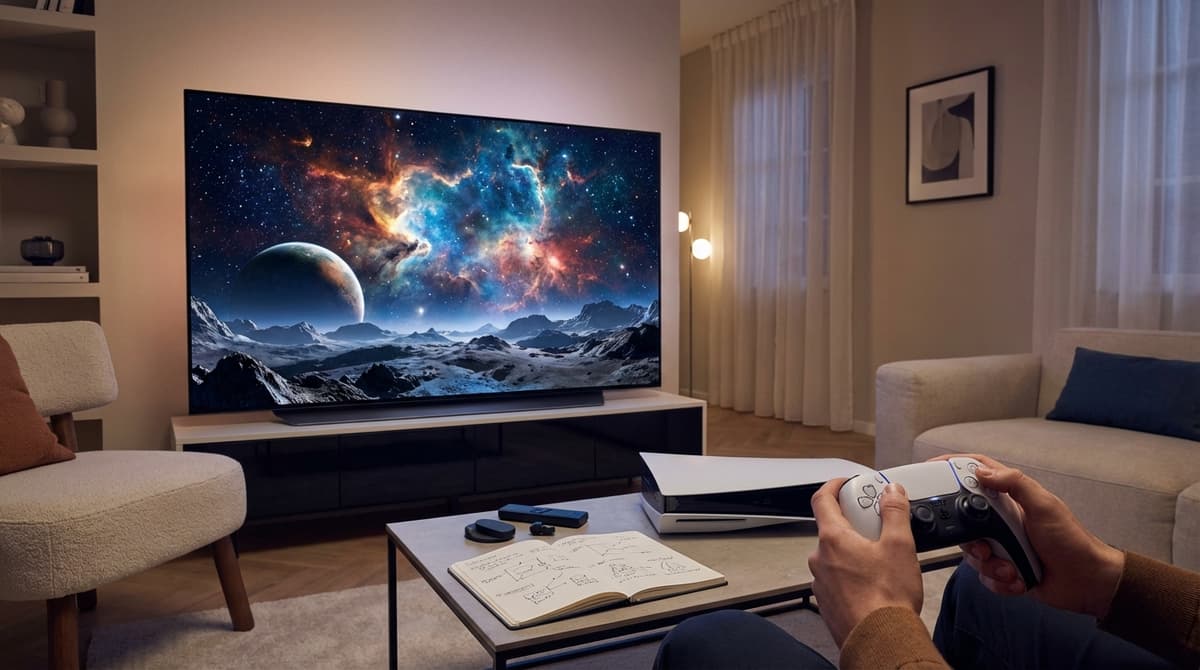
Le HDR mal réglé, c’est ce qui m’a fait croire pendant une soirée entière que l’éclairage de Starfield était “raté” sur PS5 : blancs cramés dans les bases, noirs bouchés dans les vaisseaux. En réalité, c’était juste ma calibration PS5 laissée par un autre jeu.
2.1 – Commencer par la calibration HDR de la PS5
Avant même de toucher aux menus du jeu :
- Sur l’écran d’accueil PS5, allez dans
Paramètres système → Écran et vidéo → Calibrer le HDR. - Suivez les trois écrans de réglage :
- Montez / descendez la luminosité jusqu’à ce que le logo soit à peine visible.
- Ne trichez pas pour “y voir plus clair” : le but est d’éviter les blancs brûlés dans Starfield.
- Assurez-vous que votre TV est en Mode Jeu et que les options d’économie d’énergie ne baissent pas la luminosité toutes seules.
2.2 – Ajuster les options d’affichage dans Starfield
Ensuite, dans Starfield :
Options → Paramètres → Affichage
- Luminosité / Gamma : utilisez l’écran de référence fourni par le jeu (souvent “le logo doit rester à peine visible dans le fond”). Sur mon OLED, j’ai dû baisser légèrement par rapport au réglage par défaut pour éviter les cockpits trop brûlés.
- Éblouissement / Bloom : si vous jouez dans une pièce sombre, n’hésitez pas à le passer de “Élevé” à “Normal” pour préserver vos yeux quand vous sortez d’un vaisseau en plein soleil.
- Flou de mouvement : je le laisse autour de 20–30 %. À 0 %, certains panoramas perdent un peu de cinéma, mais à 50 % et plus, ça devient rapidement désagréable en 60 fps.
Astuce : faites un aller-retour rapide entre une zone très lumineuse (surface d’une planète en plein jour) et une zone sombre (intérieur de vaisseau) en ajustant la luminosité jusqu’à ce que vous n’ayez ni blancs brûlés ni noirs complètement bouchés.
Étape 3 – Régler le FOV et la caméra pour le confort
Le champ de vision (FOV) est ce qui m’a donné le plus la nausée au début : le FOV de base est un peu serré, surtout en vue à la première personne sur un grand écran. Après quelques heures, j’ai fini par trouver un compromis qui évite le mal des transports sans transformer le jeu en œil de poisson.
Direction :
Options → Paramètres → Gameplay / Caméra
- FOV Première personne :
- Valeur par défaut : souvent trop étroite si vous êtes à 2–3 mètres de l’écran.
- Conseil : poussez-le autour de 75–80. Au-dessus de 85, l’image commence à se déformer et ça peut gêner la précision en visée.
- FOV Troisième personne :
- Augmentez-le légèrement si vous jouez beaucoup en vue externe pour mieux voir les ennemis autour.
- Je reste un peu plus large qu’en première personne pour garder une bonne vision de l’armure et de l’environnement.
- Vibration caméra / bougé de tête :
- Si vous êtes sensible au motion sickness, baissez ce paramètre au minimum ou désactivez-le.
- Ça enlève un peu de “cinéma”, mais votre estomac vous dira merci.
Test rapide : faites un sprint dans un couloir étroit puis un 360° rapide avec le stick droit. Si vous vous sentez un peu barbouillé, baissez le bougé de caméra avant de toucher au FOV.
Étape 4 – Optimiser la DualSense : sensibilité, gâchettes et retours haptiques
Starfield profite bien de la DualSense : retours haptiques au décollage, résistances différentes selon les armes, petits sons dans le haut-parleur de la manette… sauf que, de base, j’ai trouvé la visée trop lente et les gâchettes trop dures pour les longues sessions.
4.1 – Sensibilité de visée et aide à la visée
Allez dans :
Options → Paramètres → Commandes / Manette
- Sensibilité horizontale / verticale :
- Si vous venez d’autres FPS console, mettez-les directement un cran ou deux au-dessus du réglage par défaut.
- Perso, je joue avec une sensibilité légèrement plus élevée en horizontal qu’en vertical pour garder du contrôle lors des ajustements fins sur la hauteur.
- Accélération de la caméra (si disponible) :
- Je préfère la désactiver ou la mettre très faible. Avec trop d’accélération, la visée devient imprévisible, surtout à longue distance.
- Aide à la visée :
- Laissez-la activée, surtout en mode Performance. Les assists de Starfield sont discrètes mais aident beaucoup au pad.
- Si vous avez l’impression que ça vous “colle” à la mauvaise cible, réduisez-la d’un cran plutôt que de tout désactiver.
4.2 – Gâchettes adaptatives et retours haptiques
Starfield exploite les gâchettes adaptatives pour donner du poids aux armes et aux commandes de vaisseau. Sur le papier c’est top, mais sur des sessions de 3–4 heures, j’ai vite ressenti une fatigue dans l’index droit.
Toujours dans Options → Paramètres → Manette / DualSense :
- Intensité des gâchettes adaptatives :
- Moyen est un bon compromis : on sent bien la différence entre les armes, sans forcer comme un malade sur R2.
- Si vous avez des douleurs ou jouez très longtemps, passez carrément à Faible ou désactivez pour le tir, tout en gardant les retours haptiques.
- Intensité des vibrations / retours haptiques :
- Je reste sur Moyen. En Élevé, les phases de décollage / atterrissage peuvent devenir envahissantes.
- Haut-parleur de la manette :
- Sympa au début, mais ça peut vite devenir agaçant la nuit. Je le baisse à 30–40 % ou je le coupe complètement pour jouer au casque.
Erreur fréquente : tout mettre à fond “pour profiter de la DualSense”. En pratique, ça fatigue les doigts et les oreilles ; mieux vaut un niveau moyen que vous supporterez pendant des dizaines d’heures.
Étape 5 – Options d’accessibilité à activer dès le début
Les menus d’accessibilité de Starfield sur PS5 ne sont pas réservés aux joueurs en situation de handicap. Certains réglages rendent juste le jeu beaucoup plus lisible et confortable, surtout dans un salon avec un écran un peu éloigné.
Rendez-vous dans :
Options → Accessibilité
- Taille des textes / interface :
- C’est le premier curseur que j’ai poussé. Sur une TV 4K à 2,5 m, les textes par défaut sont trop petits.
- Mettez au moins un cran au-dessus de “Normal”, surtout pour les logs et les menus de craft.
- Fond des sous-titres / opacité :
- Ajoutez un léger fond sombre sous les sous-titres pour les rendre lisibles même sur les intérieurs très lumineux.
- Mode daltonien / filtres de couleur (si vous en avez besoin) :
- Pratique pour mieux distinguer les marqueurs d’objectifs et les ennemis dans le HUD.
- Maintenir vs Appuyer pour certaines actions :
- Convertissez les actions “Maintenir pour…” en simple appui quand c’est possible (piratage, interactions répétitives). Ça économise vos doigts sur le long terme.
- Aides à la navigation / indications supplémentaires :
- Activez les marqueurs et indications supplémentaires si vous avez tendance à vous perdre dans les avant-postes et stations. Sur un grand écran, un HUD clair vaut mieux qu’un minimalisme confus.
Conseil pratique : prenez 5 minutes pour lire chaque sous-menu d’accessibilité en début de partie. C’est du temps “perdu” qui vous évite de subir des textes illisibles ou des actions trop exigeantes physiquement pendant des dizaines d’heures.
Mon preset Starfield PS5 “jour 1” récapitulé
Pour finir, voici le profil que j’utilise désormais dès que je lance Starfield sur PS5, histoire de ne plus jamais revivre ma première soirée ratée :
- Mode graphique :
- PS5 : Performance (60 fps)
- PS5 Pro : Pro Performance 60 fps (PSSR)
- HDR / Affichage :
- HDR calibré dans le système PS5 via
Écran et vidéo → Calibrer le HDR - Luminosité ajustée jusqu’à ce que le logo de test soit à peine visible
- Flou de mouvement ~20–30 %, Bloom sur Normal
- HDR calibré dans le système PS5 via
- FOV & Caméra :
- FOV première personne : 75–80
- FOV troisième personne : légèrement au-dessus de la valeur par défaut
- Bougé de caméra : réduit ou désactivé si vous êtes sensible au motion sickness
- Manette / DualSense :
- Sensibilité horizontale et verticale : +1 ou +2 crans par rapport au défaut
- Accélération caméra : faible ou désactivée
- Aide à la visée : activée
- Gâchettes adaptatives : Intensité Moyenne
- Vibrations / haptiques : Moyen
- Haut-parleur manette : volume réduit ou coupé
- Accessibilité :
- Taille des textes : un cran au-dessus de Normal
- Sous-titres avec léger fond sombre
- Actions “maintenir” converties en “appuyer” quand c’est possible
- Aides de navigation HUD activées pour les longues sessions canapé
Une fois cette base posée, vous pourrez affiner quelques détails selon votre TV, votre distance à l’écran et votre tolérance au flou ou aux vibrations, mais avec ces réglages, Starfield sur PS5 arrête d’être un portage frustrant et devient enfin le grand voyage spatial qu’il doit être.
Envie de passer au niveau supérieur ?
Accédez à des stratégies exclusives, des astuces cachées et des analyses pro que nous ne partageons pas publiquement.
Guide stratégique ultime Guide de jeux + Astuces pro hebdomadaires