
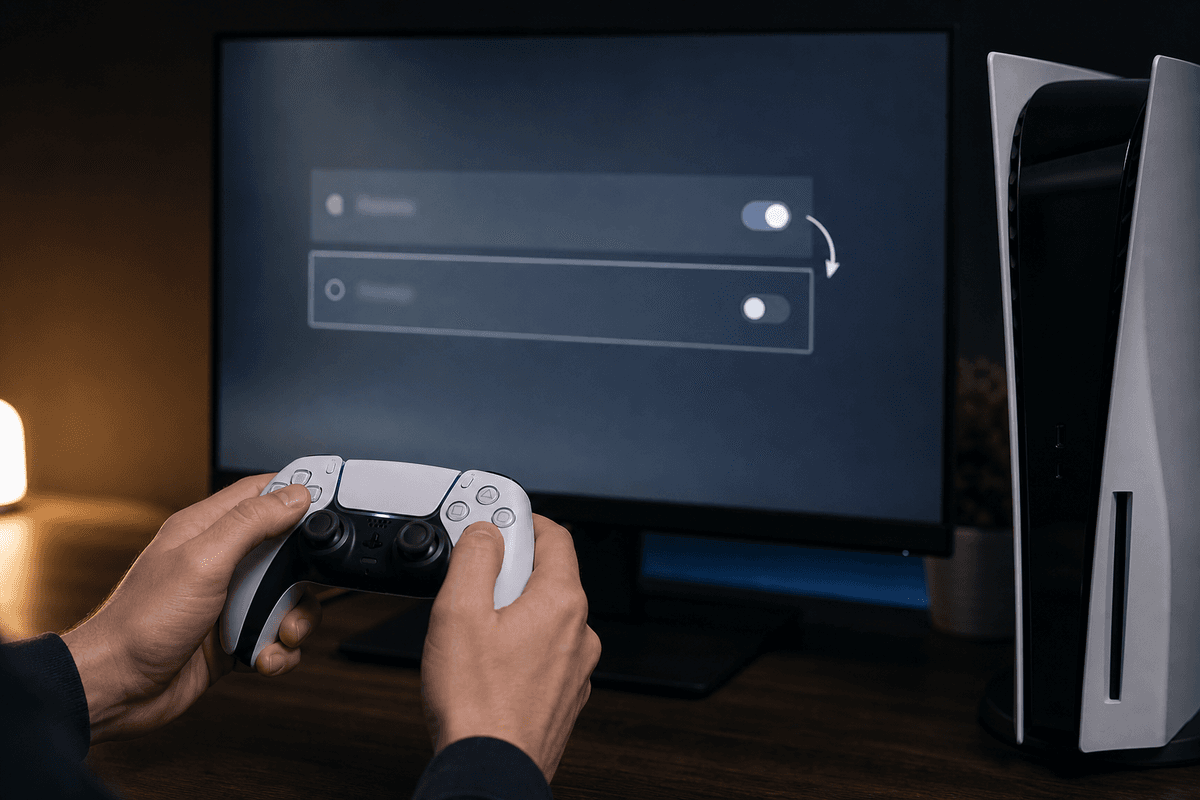
Un panoramique lent devant un grillage, du feuillage ou une rangée de néons suffit à révéler le changement : la bêta système de la PS5 Pro active désormais par défaut l’option « Enhance PSSR Image Quality », aussi affichée comme « Améliorer la qualité d’image PSSR » selon la langue de la console. Pour revenir au comportement antérieur, ouvrez Paramètres > Écran et vidéo > Sortie vidéo, puis placez cette option sur Off.
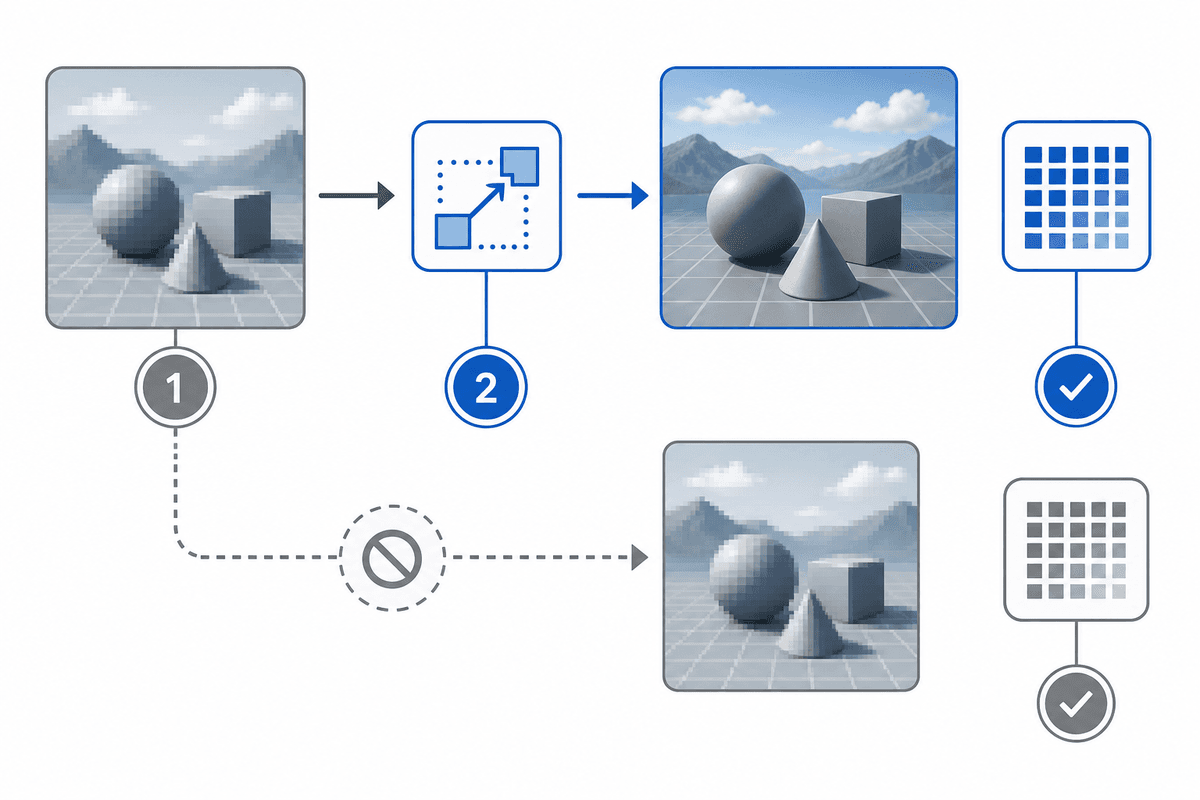
La bascule elle-même prend environ 30 secondes à une minute. Le vrai piège consiste à juger le résultat sur un menu immobile ou une capture isolée : PSSR, pour PlayStation Spectral Super Resolution, travaille surtout sur la reconstruction de l’image en jeu. Il faut donc regarder le mouvement, les détails fins et les textes de l’interface avant de décider de laisser le réglage activé.
Table des matières (11)
Ce que la bêta PS5 Pro change réellement
Le PSSR amélioré, souvent appelé PSSR 2.0 dans les discussions autour de cette mise à jour, vise une image plus nette, plus claire et plus stable sur les jeux déjà compatibles avec la technologie. Jusqu’ici, le réglage devait être activé manuellement. Dans la bêta, il est placé sur On par défaut.
Le changement est global à la console : les jeux PS5 Pro compatibles PSSR utilisent le comportement amélioré tant que l’option reste active. Vos modes Qualité, Performance ou leurs variantes propres à chaque jeu restent ceux définis par le développeur ; le commutateur agit sur la reconstruction d’image, pas sur le menu graphique du jeu.
- Console requise : PS5 Pro. Une PS5 standard ne profite pas de ce réglage PSSR.
- Firmware requis : la version bêta concernée, réservée aux membres invités du programme PlayStation Beta.
- Jeu requis : un titre déjà compatible PSSR. Sur un jeu qui n’emploie pas PSSR, basculer l’option ne produira aucune différence visuelle utile.
- Écran conseillé : un téléviseur ou moniteur 4K HDR avec une netteté native correcte. Un traitement de netteté très agressif côté écran peut masquer ou amplifier les différences.
Attention : évitez de modifier simultanément la netteté du téléviseur, le mode HDR, le mode graphique du jeu et PSSR. Vous ne saurez plus quel réglage a amélioré — ou dégradé — l’image.
Comment désactiver PSSR 2.0 sur PS5 Pro
Le chemin est court, mais l’option est logée dans la sortie vidéo plutôt que dans les réglages propres à un jeu. C’est important : vous changez le comportement de tous les titres compatibles PSSR sur votre console.
- Depuis l’écran d’accueil, ouvrez Paramètres, via l’icône en forme d’engrenage.
- Entrez dans Écran et vidéo.
- Ouvrez Sortie vidéo.
- Repérez « Enhance PSSR Image Quality » ou « Améliorer la qualité d’image PSSR ».
- Placez le réglage sur Off pour revenir au comportement précédent.
Pour réactiver le PSSR amélioré, refaites exactement le même trajet et remettez l’option sur On. La bêta l’active automatiquement après son installation ; ne partez donc pas du principe que votre console utilise l’ancien comportement simplement parce que vous n’avez jamais touché à ce menu.
Le test fiable en 10 à 20 minutes par jeu
Gardez le même endroit, la même heure de jeu et le même mode graphique pour chaque comparaison. Le protocole fonctionne particulièrement bien dans une zone extérieure dense, avec de la végétation, des barrières métalliques, des câbles, des enseignes lumineuses ou des textures répétitives. Ces éléments exposent beaucoup plus clairement le scintillement et l’instabilité que le sol d’un couloir vide.
1. Vérifiez la clarté pendant les déplacements
Activez PSSR, placez la caméra face à un décor chargé, puis marchez quelques secondes en ligne droite. Répétez avec un panoramique lent de gauche à droite. Passez ensuite PSSR sur Off et refaites le même mouvement.
- Résultat recherché avec On : contours plus stables, textures plus propres pendant le déplacement et détails lointains qui tiennent mieux en place.
- Signal d’alerte : flou trop prononcé en mouvement, lignes qui semblent vibrer ou détails qui se réorganisent de façon visible lors d’un panoramique.
- Décision pratique : si l’image devient moins confortable en mouvement, laissez l’option sur Off pour ce jeu et mémorisez que le réglage est global avant de lancer un autre titre compatible.
2. Cherchez le scintillement sur les motifs fins
Les scènes qui piègent le plus souvent un upscaler sont pleines de petits détails répétés : herbe, feuillage, grillage, carrelage, tissus texturés, néons, cheveux fins ou câbles électriques. Faites tourner la caméra lentement, sans accélération brusque, et concentrez-vous sur une seule zone pendant quelques secondes.
Avec le PSSR amélioré, l’objectif est une réduction du shimmer, ce scintillement qui donne l’impression que les détails fins papillonnent dès que la caméra bouge. Une image légèrement plus nette sur pause ne compense pas une instabilité persistante en jeu : privilégiez toujours le mode qui garde les détails les plus cohérents pendant une séquence normale de gameplay.
3. Contrôlez les textes et l’interface à distance normale
Ouvrez l’inventaire, la carte, les sous-titres ou une interface chargée en petits pictogrammes. Regardez depuis votre position habituelle de jeu, sans vous rapprocher de l’écran. Les bordures des lettres, les chiffres des compteurs, les icônes de mini-carte et les sous-titres sont de bons indicateurs parce qu’ils restent fixes tandis que l’environnement bouge derrière eux.
- Bon résultat : textes plus propres, bordures moins crénelées et petites icônes plus faciles à lire sans accentuation excessive.
- Résultat à éviter : polices qui paraissent surtraitées, halo autour des caractères, contours vibrants ou détails d’interface artificiellement renforcés.
- Règle utile : si vous remarquez le traitement avant de remarquer le jeu, l’amélioration ne sert probablement pas votre écran ou ce titre précis.
4. Utilisez les captures comme contrôle, pas comme verdict
Enregistrez deux captures ou deux clips très courts : un avec PSSR activé, l’autre avec PSSR désactivé. Cadrez la même scène et, si possible, arrêtez la caméra au même point. Comparez ensuite les fichiers sur votre téléviseur, un moniteur ou un téléphone.
Les captures sont utiles pour repérer une texture trop lissée, un contour excessivement dur ou un détail qui disparaît. Elles peuvent aussi lisser, exagérer ou masquer certains défauts de reconstruction visibles seulement en mouvement. Le test final se fait donc manette en main, sur l’écran où vous jouez réellement.
Quand laisser PSSR amélioré activé
Laissez l’option sur On si votre jeu affiche une image plus stable pendant les panoramiques, moins de scintillement sur le feuillage ou les grillages, et une interface plus lisible sans halo. C’est le résultat recherché par le PSSR amélioré : améliorer la netteté perçue tout en conservant une reconstruction plus propre lorsque l’image est en mouvement.
Cette configuration est la plus logique si plusieurs jeux compatibles passent votre test sans artefact. Le réglage par défaut évite alors de gérer une option à chaque lancement, puisque les titres PSSR compatibles en bénéficient automatiquement.
Quand repasser l’option sur Off
Coupez temporairement l’amélioration si vous voyez des artefacts, des textures qui se déforment, des contours instables, un flou gênant en mouvement ou des polices dont le rendu devient agressif. Le libellé de Sony prévoit précisément cette sortie en cas de comportement visuel inattendu pendant le jeu.
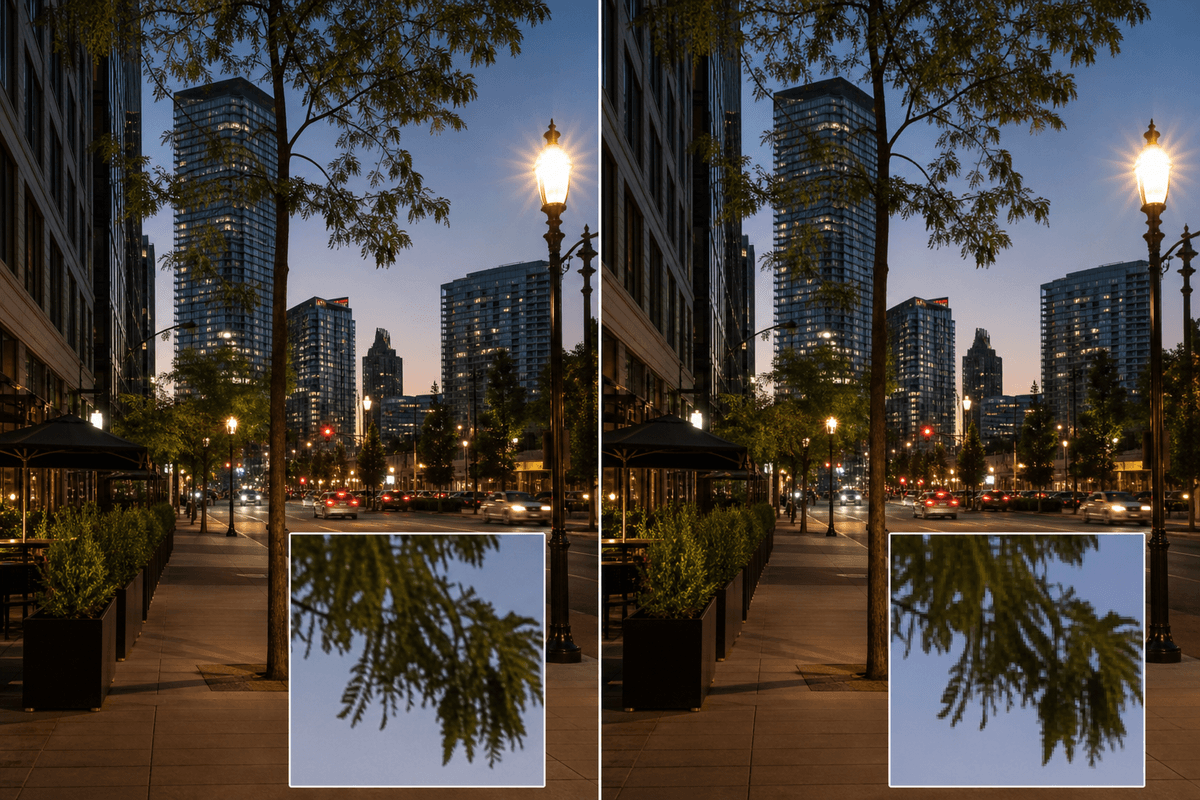
Ne confondez pas une image volontairement douce liée au moteur d’un jeu avec un défaut automatiquement causé par PSSR. La comparaison On/Off, dans la même zone et sur le même mouvement de caméra, tranche rapidement : si le défaut reste strictement identique, cherchez du côté du mode graphique du jeu ou du traitement de l’écran. S’il apparaît seulement avec l’option active, Off reste le bon choix pour votre configuration actuelle.
Si le réglage est absent ou si rien ne change
- Vous jouez sur PS5 standard : PSSR et son réglage d’amélioration sont réservés à la PS5 Pro.
- Votre PS5 Pro n’est pas sur le firmware bêta concerné : le comportement par défaut décrit ici dépend de cette version système réservée aux participants invités.
- Le jeu ne montre aucune différence : vérifiez qu’il utilise bien PSSR. Un titre sans prise en charge PSSR n’est pas affecté par ce commutateur.
- La différence reste minime : testez sur un écran 4K HDR correctement réglé, puis comparez surtout les panoramiques et les détails fins plutôt qu’une scène fixe.
- Vous avez trouvé un meilleur rendu avec Off : c’est un résultat valide. Le réglage vise une amélioration générale, mais le rendu final dépend aussi du jeu et de l’affichage utilisé.
Ne mélangez pas ce réglage avec l’option Bluetooth de la bêta
La même bêta comprend aussi un réglage distinct permettant de désactiver le Bluetooth dans des installations de type événement ou compétition. Cette fonction vise les lieux qui doivent gérer de nombreuses manettes et interactions HDMI-CEC ; elle ne sert pas à ajuster PSSR.
La désactivation du Bluetooth entraîne également la coupure du mode repos et de la connexion de périphérique HDMI. Gardez donc le Bluetooth actif pour une utilisation domestique normale : toucher à cette option pour résoudre un souci d’image PSSR ne produira aucun bénéfice et peut perturber les fonctions de confort de la console.
Envie de passer au niveau supérieur ?
Accédez à des stratégies exclusives, des astuces cachées et des analyses pro que nous ne partageons pas publiquement.
Guide stratégique ultime Guide de jeux + Astuces pro hebdomadaires