
Table des matières (16)
Pourquoi activer le PSSR 2 sur ta PS5 Pro (et ce que ça change vraiment)
Après avoir passé une bonne soirée à bidouiller les réglages de ma PS5 Pro après la mise à jour de mars 2026, j’ai enfin compris comment tirer vraiment parti du PSSR 2. Au début, je ne voyais presque pas de différence, et je pensais que c’était surtout du marketing… jusqu’à ce que je compare Alan Wake 2 et Resident Evil Requiem en 4K avec et sans l’option active.
Ce guide te montre, étape par étape, comment :
- vérifier si ta console peut utiliser le PSSR 2,
- mettre ta PS5 Pro à jour vers le firmware qui l’active,
- activer correctement l’option dans les menus,
- configurer tes jeux compatibles (Alan Wake 2, Silent Hill f, Resident Evil Requiem, etc.),
- savoir quand ça vaut le coup… et quand il vaut mieux le désactiver.
Compte 10 minutes montre en main pour tout régler, un peu plus si tu prends le temps de faire des comparaisons avant/après comme je l’ai fait.
1. Ce qu’il te faut avant de chercher le PSSR 2
Ne perds pas de temps comme moi à fouiller les menus si tu ne remplis pas ces conditions. Le PSSR 2 est une version améliorée du PlayStation Spectral Super Resolution, et il est exclusif à la PS5 Pro.
1.1 Vérifier que tu as bien une PS5 Pro
Sur le papier ça paraît évident, mais j’ai déjà vu des potes me dire “je ne trouve pas l’option” alors qu’ils étaient sur une PS5 classique.
Sur ta console :
- Va dans
Paramètres → Système → Informations sur la console. - Regarde la ligne du modèle : elle doit indiquer clairement PS5 Pro.
Si tu es sur une PS5 standard ou Slim, l’option PSSR 2 n’apparaîtra tout simplement jamais, c’est lié au hardware plus puissant de la Pro.
1.2 Un écran adapté pour voir la différence
Le PSSR 2 est surtout pensé pour les écrans 4K :
- Écran conseillé : TV ou moniteur 4K (3840×2160).
- Le PSSR 2 reste utile en 1440p, mais l’effet est moins spectaculaire.
- En 1080p, l’impact est marginal, ce n’est clairement pas la cible.
Sur mon OLED 4K, la différence est surtout visible sur les textures fines (panneaux, feuillages, grillages) et sur le texte des interfaces.
1.3 Avoir un jeu compatible
Le PSSR 2 ne s’applique pas magiquement à tous les jeux. Il faut que le jeu ait été mis à jour pour l’utiliser. Au moment de la mise à jour de mars 2026, j’ai pu tester sur :

- Alan Wake 2
- Silent Hill f
- Resident Evil Requiem
D’autres jeux ont été annoncés comme recevant un patch, notamment Assassin’s Creed Shadows et Cyberpunk 2077. Surveille toujours les notes de patch : le support PSSR 2 est généralement indiqué noir sur blanc.
2. Étape 1 – Mettre à jour ta PS5 Pro vers le firmware PSSR 2
Le déclic pour moi est venu quand j’ai compris que le simple fait d’avoir mis à jour un jeu ne suffisait pas : c’est le firmware système de la PS5 Pro qui apporte le nouveau modèle PSSR 2.
La mise à jour qui introduit PSSR 2 a été déployée globalement autour du 17-18 mars 2026, avec un firmware de type v26.02-13 (le numéro exact peut légèrement varier selon les régions, mais la version doit être de cette génération).
Pour vérifier et mettre à jour :
- Ouvre
Paramètres(icône engrenage en haut à droite du menu PS5). - Va dans
Système → Logiciel système → Mise à jour et paramètres du logiciel système. - Sélectionne
Mise à jour du logiciel systèmepuis Mettre à jour via Internet. - Laisse la console télécharger et installer la mise à jour, puis redémarrer.
Ne fais pas mon erreur : j’avais laissé la PS5 Pro en mode repos pendant des semaines, sans la laisser vraiment redémarrer après l’update automatique. Résultat : pas de nouveau toggle PSSR dans les menus. Un redémarrage complet après mise à jour a réglé ça.
3. Étape 2 – Activer le PSSR 2 dans les réglages vidéo de la PS5 Pro
Une fois le firmware à jour, la nouvelle option apparaît dans les réglages d’affichage. C’est là que beaucoup de joueurs s’arrêtent trop vite et pensent que tout est automatique. Non : il y a bien un toggle PSSR à activer.
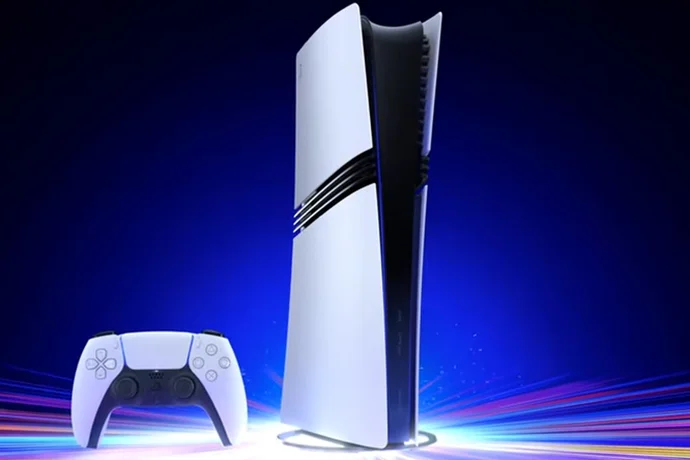
Depuis le menu principal :
- Va dans
Paramètres → Écran et vidéo → Sortie vidéo. - Descends jusqu’à trouver une option du type Améliorer la qualité d’image PSSR (en anglais :
Enhance PSSR image quality, en portugais : “Melhorar qualidade de imagem PSSR”). - Bascule-la sur Activé.
À partir de là, la console applique automatiquement le modèle PSSR 2 aux jeux qui le supportent. Tu n’as pas besoin de l’activer jeu par jeu côté système.
Important : si tu ne vois pas cette ligne, soit :
- ta console n’est pas une PS5 Pro,
- ou ton firmware n’est pas encore à jour,
- ou tu n’as pas complètement redémarré après une mise à jour.
Sur ma machine, l’option n’apparaissait pas avant que j’aie accepté les nouvelles conditions après le reboot du firmware, donc assure-toi d’aller jusqu’au bout du processus.
4. Étape 3 – Régler correctement les jeux compatibles
C’est la partie que j’avais complètement sous-estimée au début. Même avec le PSSR 2 activé côté système, il faut que le mode graphique du jeu exploite le modèle d’upscaling IA pour bénéficier des améliorations.
4.1 Choisir le bon mode graphique
Dans Alan Wake 2, Silent Hill f ou Resident Evil Requiem, rends-toi dans les options :
- Ouvre le menu du jeu.
- Va dans
Options → AffichageouOptions → Vidéo(le nom varie). - Choisis un mode du style Performance 60 fps avec upscaling ou Résolution 4K avec reconstruction.
Dans mes tests, les plus gros bénéfices du PSSR 2 apparaissent généralement sur :
- les modes qui visent une résolution 4K via reconstruction,
- les modes avec ray tracing, où le bruit et les artefacts étaient plus visibles avec l’ancien PSSR.
4.2 Mettre à jour les jeux eux-mêmes
Ne néglige pas les patches des jeux :
- Sur l’icône du jeu, appuie sur
Options(touche de la manette). - Sélectionne
Vérifier les mises à jour. - Laisse le patch se télécharger et s’installer.
Sur Resident Evil Requiem, par exemple, le passage au PSSR 2 est arrivé via une mise à jour spécifique ; avant ça, même avec le firmware système à jour, tu restais sur l’ancien modèle.
5. Comment voir si le PSSR 2 est bien actif (et utile)
À ce stade, tout est en place, mais comment vérifier que le PSSR 2 fait réellement son travail ? J’ai procédé comme suit sur ma TV 4K :
5.1 Méthode de comparaison simple
Dans un jeu compatible (je prends Alan Wake 2 en exemple) :
- Place-toi dans une zone riche en détails : forêt, ville avec enseignes, textures de murs.
- Note les éléments fins : feuillage, câbles électriques, texte au loin.
- Quitte le jeu, retourne dans
Paramètres → Écran et vidéo → Sortie vidéoet désactive l’option PSSR. - Relance le jeu et retourne dans la même zone.
Ce que j’ai observé :
- avec PSSR 2 activé, les contours sont plus nets sans trop de crénelage ;
- moins de “bruit” scintillant sur les textures en mouvement ;
- des sous-titres et textes de menus légèrement plus propres en 4K ;
- dans certains cas, une stabilité de framerate un peu meilleure, car l’upscaling soulage le rendu natif.
Les tests indépendants publiés en ligne vont dans le même sens : le PSSR 2 corrige la douceur excessive et certains artefacts de l’ancien PSSR, et se montre très compétitif face à d’autres solutions d’upscaling (certains tests le jugent même plus stable que du DLSS 3 sur des scènes spécifiques).
5.2 Quand tu verras peu de différence
Ne t’attends pas à un “avant/après” façon génération de console :
- Sur un petit écran, ou si tu joues assis très loin, la différence peut être subtile.
- En 1080p, c’est parfois quasiment imperceptible.
- Sur des jeux au style très propre (moins de textures fines, moins de ray tracing), le gain visuel est plus discret.
Sur Silent Hill f en revanche, avec beaucoup de brouillard et de détails dans les décors, j’ai clairement trouvé l’image moins “sale” avec PSSR 2.
6. Quand (et pourquoi) désactiver le PSSR 2
Sony conseille de laisser la fonction activée par défaut, mais propose un simple bouton pour la couper en cas de problème. Et effectivement, il y a quelques cas où je préfère la désactiver.
Scénarios où ça peut valoir le coup de couper l’option Améliorer la qualité d’image PSSR :
- si tu remarques des artefacts bizarres apparus après un patch (lignes qui vibrent, halos autour des objets) ;
- si l’interface (HUD, textes) devient un peu floue dans un jeu mal calibré pour le nouveau modèle ;
- si tu joues sur un moniteur 1080p et que tu préfères la netteté brute d’un rendu plus natif ;
- si un jeu particulier a des soucis de compatibilité après la mise à jour (micro-saccades, bugs visuels).
Sur ma config, je laisse le PSSR 2 activé en permanence, sauf quand je teste spécifiquement un bug graphique. L’avantage du toggle système, c’est justement de pouvoir revenir en arrière en deux secondes.
7. Erreurs courantes à éviter (je les ai toutes faites)
- Penser que tout est automatique : sans activer “Améliorer la qualité d’image PSSR” dans les paramètres, tu restes sur le comportement par défaut.
- Oublier de mettre à jour les jeux eux-mêmes : PSSR 2 côté système + jeu non patché = pas de gain.
- Tester en 1080p et conclure que “ça ne sert à rien” : les plus gros bénéfices sont en 4K.
- Confondre “plus net” et “meilleure image” : pousser trop la netteté côté TV peut donner une image artificielle. Laisse ton traitement TV raisonnable pour juger objectivement du PSSR 2.
- Changer de mode graphique entre deux comparaisons : compare toujours sur le même mode (par exemple “Performance 60 fps”) pour voir la vraie différence liée à l’upscaling.
8. En résumé : ce que tu peux attendre du PSSR 2 sur PS5 Pro
Pour résumer ce que j’ai constaté après plusieurs soirées sur Alan Wake 2, Silent Hill f et Resident Evil Requiem avec la mise à jour de mars 2026 :
- Installation : mets ton firmware PS5 Pro à jour (>= v26.02-13), active
Paramètres → Écran et vidéo → Sortie vidéo → Améliorer la qualité d’image PSSR, puis mets à jour tes jeux compatibles. - Bénéfices principaux : image plus nette et plus stable en 4K, moins de bruit et d’artefacts sur les détails fins, meilleure cohérence visuelle sur les modes avec reconstruction de résolution.
- Limites : dépend fortement du jeu et de ton écran ; en 1080p, l’impact est limité.
- Contrôle : un simple toggle pour repasser à l’ancien comportement si tu rencontres des problèmes visuels.
Si tu joues déjà sur PS5 Pro avec un bon écran 4K, prendre ces quelques minutes pour activer et tester le PSSR 2 vaut largement le coup. L’amélioration n’est pas une révolution, mais sur les gros jeux compatibles – surtout ceux très chargés en détails et en ray tracing – c’est un gain de confort visuel que tu as du mal à abandonner une fois habitué.
Envie de passer au niveau supérieur ?
Accédez à des stratégies exclusives, des astuces cachées et des analyses pro que nous ne partageons pas publiquement.
Guide stratégique ultime Guide de jeux + Astuces pro hebdomadaires