
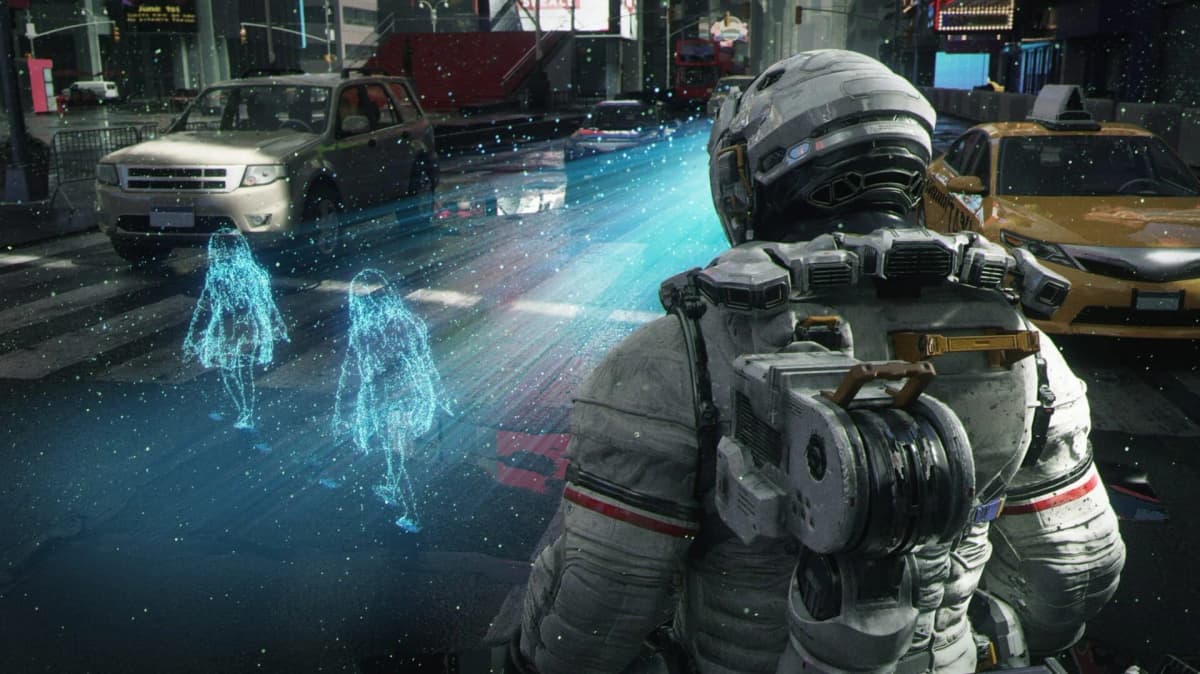
Le piège de Pragmata sur PC est visible dès que l’on active toutes les options lumineuses sans hiérarchie : les reflets gagnent en précision, puis les images par seconde s’effondrent au moment où l’action devient chargée. Pour un rendu propre et un framerate stable, gardez le ray tracing standard, activez le cache des ombres, utilisez DLSS si votre carte le permet et laissez le path tracing désactivé hors configuration très haut de gamme.
Le path tracing est l’option la plus coûteuse du menu graphique de Pragmata. Il remplace l’éclairage rasterisé standard par un calcul de lumière entièrement fondé sur le ray tracing. Le résultat peut être spectaculaire sur les réflexions indirectes, les ombres et les scènes éclairées par plusieurs sources, mais le coût en performances est trop brutal pour en faire le réglage par défaut.
Table des matières (14)
Le réglage à choisir en priorité : ray tracing, path tracing ou désactivé
Commencez avec le ray tracing standard plutôt qu’avec le path tracing. Dans Pragmata, c’est le meilleur compromis entre rendu moderne et fluidité : il améliore l’éclairage sans transformer chaque passage dans Terra Dome, les Lunum Mines ou une zone dense comme Mass Production Array en stress test permanent pour votre GPU.
- Ray tracing désactivé : le meilleur choix pour viser un framerate élevé, limiter la chauffe et protéger une carte graphique avec peu de VRAM. L’éclairage rasterisé reste la base la plus légère.
- Ray tracing standard : le réglage recommandé pour la majorité des PC. La perte tourne généralement autour de 20 à 30 % face à la rasterisation pure, avec un gain visuel perceptible sur les lumières et les surfaces réfléchissantes.
- Path tracing : à réserver aux cartes très puissantes et aux joueurs prêts à sacrifier beaucoup d’images par seconde. La chute peut atteindre 70 à 80 % sans compensation par upscaling.
Avertissement : ne confondez pas « ray tracing » et « path tracing » dans le menu. Le second n’est pas une simple version plus élevée du premier. Il change le mode de calcul de la lumière et peut rendre un PC fluide en ray tracing standard nettement moins stable, surtout à haute résolution.
Ray tracing contre path tracing dans Pragmata : ce que vous gagnez vraiment
Ray tracing standard : le bon équilibre pour jouer
Le ray tracing standard apporte surtout de la cohérence aux reflets, aux zones éclairées et aux ombres. Il reste suffisamment accessible pour les PC de milieu de gamme, à condition de ne pas cumuler une résolution native élevée, des textures trop gourmandes et une VRAM déjà proche de la saturation.
Son défaut se remarque surtout sur les matériaux peu réfléchissants : murs, bois, tissus et grandes surfaces mates peuvent afficher un léger effet de « boiling ». Ce bruit visuel donne l’impression que le grain de l’image bouge en permanence. Il est plus facile à repérer lorsque vous vous immobilisez dans une zone sombre ou que vous observez une surface éclairée en biais.
Ce compromis reste préférable à une chute massive de framerate. En plein combat, pendant les séquences de piratage en temps réel avec Diana ou dans les espaces où les effets s’accumulent, une image stable aide davantage qu’une lumière techniquement parfaite.
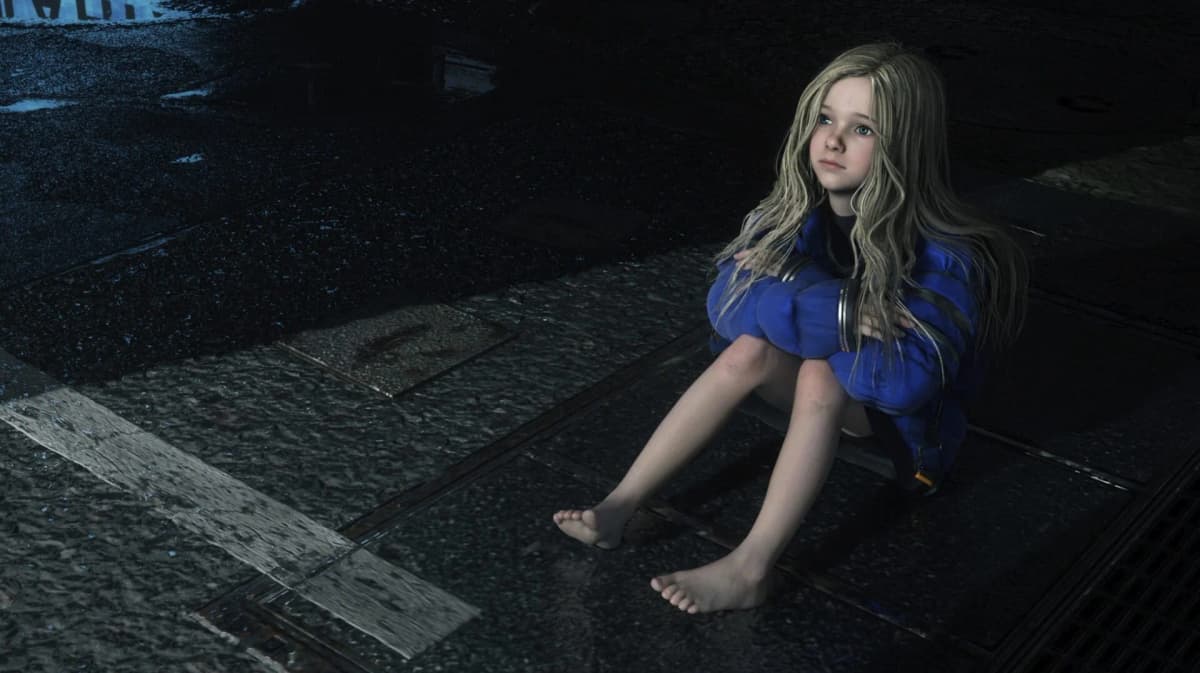
Path tracing : superbe en arrêt sur image, très exigeant en jeu
Le path tracing supprime ce bruit mobile et améliore la stabilité de l’éclairage. Les ombres paraissent plus naturelles, les rebonds lumineux gagnent en précision et les réflexions indirectes deviennent plus crédibles. Dans les couloirs métalliques, les espaces industriels ou les scènes éclairées par des sources colorées, l’amélioration peut être nette.
Le problème est simple : la charge de calcul explose. Même une RTX 4090 peut voir le path tracing devenir limitant en 4K. Si votre objectif est de jouer à 60 FPS ou plus, le path tracing doit être considéré comme une option de démonstration visuelle, pas comme une case à cocher automatiquement.
Les meilleurs réglages Pragmata pour gagner des FPS sans ruiner l’image
Réglez d’abord les options qui évitent les chutes brutales, puis remontez progressivement la qualité. Le mauvais réflexe consiste à tout mettre en Élevé, puis à descendre chaque option au hasard après une baisse de performances. Dans Pragmata, la VRAM et le mode d’éclairage pèsent davantage que de petits détails de finition.
Réglage recommandé : base équilibrée pour la plupart des PC
- Mode d’éclairage : ray tracing standard.
- Path tracing : désactivé.
- DLSS : activez-le sur les cartes compatibles ; commencez en mode Qualité, puis passez à Équilibré si le framerate reste sous votre cible.
- Cache des ombres : activé. Ce réglage limite les à-coups liés au recalcul et évite de gaspiller des ressources sur des données déjà générées.
- Textures : Élevé si votre VRAM le permet, Moyen si vous observez des micro-saccades, des textures qui arrivent tardivement ou une baisse brutale après quelques minutes.
- Ombres : Moyen ou Élevé. Baissez-les avant de toucher à la qualité générale si les scènes lourdes font décrocher les FPS.
- Résolution : privilégiez une résolution raisonnable avec upscaling plutôt qu’une résolution native trop élevée avec tous les effets activés.
Le cache des ombres mérite une attention particulière. Il ne rend pas forcément une scène plus belle à l’œil nu, mais il aide la machine à éviter des recalculs inutiles. C’est précisément le type de réglage qui améliore les sensations de jeu sans gonfler artificiellement l’image.
Matrice de réglages selon votre objectif de FPS
Utilisez cette grille comme point de départ, puis vérifiez les zones les plus chargées plutôt qu’un couloir vide. Un réglage valide doit tenir quand les effets, les ennemis et l’éclairage dynamique se cumulent.
Objectif 60 FPS en 1080p : GPU d’entrée de gamme ou ancienne configuration
- Ray tracing : désactivé.
- Path tracing : désactivé.
- Upscaling : utilisez le mode compatible avec votre matériel ; sur une carte RTX, commencez par DLSS Équilibré.
- Textures : Moyen pour éviter une pression excessive sur la VRAM.
- Ombres : Bas ou Moyen.
- Cache des ombres : activé.
- Priorité : régularité des images par seconde, chargement stable des textures et latence contrôlée.
À ce niveau, le ray tracing standard peut sembler tentant parce qu’il reste plus léger que le path tracing. Gardez-le pourtant désactivé si votre framerate oscille déjà. Une moyenne correcte ne compense pas des creux perceptibles lors des séquences actives.
Objectif 60 FPS en 1080p ou 1440p : GPU de milieu de gamme
- Ray tracing : activé.
- Path tracing : désactivé.
- DLSS : Qualité en 1080p si les performances suivent ; Équilibré en 1440p si nécessaire.
- Textures : Élevé avec assez de VRAM ; repassez à Moyen dès que des saccades apparaissent.
- Ombres : Moyen ou Élevé.
- Cache des ombres : activé.
- Priorité : conserver les gains visuels du ray tracing sans surcharger la mémoire vidéo.
C’est le profil où Pragmata est le plus intéressant à régler. Le ray tracing standard reste atteignable sans exiger une carte graphique phare. La baisse sélective des ombres et des textures coûte bien moins à l’image qu’un passage immédiat au preset Bas.
Objectif 60 FPS ou plus en 4K : GPU haut de gamme
- Ray tracing : activé.
- Path tracing : désactivé pour une expérience fluide et constante.
- DLSS : Qualité en premier choix ; Équilibré si la 4K reste trop lourde dans les scènes les plus denses.
- Textures : Élevé, sous réserve d’une VRAM suffisante.
- Ombres : Élevé avec cache des ombres activé.
- Priorité : conserver le ray tracing, utiliser l’upscaling pour absorber le coût de la 4K et éviter le path tracing.
La 4K est le point où le path tracing devient le moins rationnel pour une partie normale. Même sur une RTX 4090, le ray tracing standard constitue la solution cohérente si vous cherchez une expérience fluide plutôt qu’une image destinée à être examinée immobile.
Objectif qualité maximale : path tracing avec compromis assumé
- Path tracing : activé uniquement sur une configuration haut de gamme.
- DLSS : indispensable sur carte RTX ; commencez en Qualité, puis ajustez selon votre cible de fluidité.
- Résolution : baissez-la avant de dégrader toutes les autres options visuelles.
- Textures : ne les montez pas au maximum si votre VRAM est déjà proche de sa limite.
- Ombres : gardez le cache activé et réduisez leur qualité avant d’abandonner l’upscaling.
- Priorité : image la plus propre possible, avec une acceptation claire d’un framerate inférieur.
Le path tracing vaut le détour si vous voulez observer les environnements de près, notamment l’éclairage indirect et les réflexions dans les structures de Terra Dome. Il vaut rarement le sacrifice si votre priorité est le rythme des affrontements et des séquences où Hugh et Diana doivent réagir vite.
Preset Steam Deck-friendly : privilégier la stabilité
Pour un profil orienté Steam Deck, partez du principe que le ray tracing et le path tracing sont des dépenses de performances à éviter. Le but est de réduire les variations de charge, car les à-coups sont plus gênants sur un matériel portable qu’une baisse modérée de détails.
- Résolution : utilisez la résolution de l’écran ou une résolution inférieure si le jeu propose un upscaling compatible.
- Ray tracing : désactivé.
- Path tracing : désactivé.
- Textures : Bas ou Moyen selon la stabilité observée.
- Ombres : Bas.
- Cache des ombres : activé si l’option est disponible.
- Limite d’images par seconde : visez une limite stable plutôt qu’un plafond instable ; 30 FPS constants sont préférables à une oscillation permanente entre 30 et 50.
- Priorité : lisibilité, temps de réponse régulier et consommation mémoire maîtrisée.
DLSS est propre aux cartes graphiques RTX. Sur Steam Deck, ne cherchez donc pas ce réglage : utilisez uniquement la solution d’upscaling réellement proposée par votre version du jeu, si elle est disponible. Ne forcez jamais un mode de rendu qui n’apparaît pas dans le menu graphique.
Les erreurs qui font chuter les FPS dans Pragmata
- Activer le path tracing parce que le ray tracing tourne bien : les deux modes n’ont pas le même coût. Un PC capable de maintenir le ray tracing standard peut s’écrouler avec le path tracing.
- Monter les textures sans surveiller la VRAM : une mémoire vidéo saturée provoque davantage que des FPS plus bas ; elle peut causer des micro-saccades et un chargement tardif des détails.
- Désactiver le cache des ombres pour gagner quelques ressources : vous risquez d’introduire des irrégularités plus visibles que le gain obtenu.
- Passer directement en preset Bas : baissez d’abord le path tracing, les ombres et la résolution interne. Vous préserverez mieux l’identité visuelle du jeu.
- Tester les réglages dans une zone calme : validez toujours votre configuration au cœur d’une séquence chargée, avec effets, ennemis et éclairage dynamique.
Que faire si Pragmata saccade après une modification graphique
Les saccades juste après un changement de réglages ne signalent pas toujours un preset trop lourd. La compilation des shaders peut créer une irrégularité temporaire. Laissez le jeu se stabiliser, rejouez une même zone chargée, puis jugez la fluidité sur plusieurs minutes avant de modifier une nouvelle option.
- Si les saccades surviennent après quelques minutes : baissez d’abord les textures pour réduire la pression sur la VRAM.
- Si les baisses arrivent uniquement dans les zones fortement éclairées : désactivez le path tracing, puis réduisez les ombres avant le reste.
- Si le framerate est globalement trop bas mais stable : passez de DLSS Qualité à DLSS Équilibré sur une carte RTX.
- Si l’image devient trop floue avec l’upscaling : remontez d’un cran le mode d’upscaling et baissez plutôt les ombres ou la résolution de sortie.
- Si le jeu reste instable avec ray tracing : revenez à la rasterisation et conservez vos autres réglages visuels. C’est le gain le plus net sans dégrader chaque détail séparément.
Envie de passer au niveau supérieur ?
Accédez à des stratégies exclusives, des astuces cachées et des analyses pro que nous ne partageons pas publiquement.
Guide stratégique ultime Uncategorized + Astuces pro hebdomadaires