

Pour faire tourner Phantom Blade Zero dans les conditions annoncées, prévoyez au minimum une GTX 1660 6 Go ou une RX 5500 XT 8 Go pour du 1080p à 30 i/s avec upscaling. La cible recommandée monte à une RTX 3060 Ti 8 Go ou une RX 6700 XT 12 Go pour du 1440p à 60 i/s avec upscaling. Dans les deux cas, il faut Windows 10 ou 11 en 64 bits, 16 Go de RAM, DirectX 12 et un SSD.
Le piège à éviter : interpréter le 1440p/60 comme une promesse de rendu natif avec tous les curseurs au maximum. Les deux paliers affichés reposent sur l’upscaling. DLSS ou FSR devront donc faire partie du réglage de base, surtout sur un jeu construit avec Unreal Engine 5.
Table des matières (7)
Checklist PC avant l’installation
- Système : Windows 10 ou Windows 11 en 64 bits.
- API graphique : DirectX 12.
- Mémoire vive : 16 Go de RAM, y compris pour le palier recommandé.
- Stockage : SSD obligatoire. Un disque dur mécanique ne convient pas pour l’installation visée.
- Objectif minimum : 1080p à 30 i/s avec mise à l’échelle activée.
- Objectif recommandé : 1440p à 60 i/s avec mise à l’échelle activée.
Configuration minimale et recommandée de Phantom Blade Zero
La configuration minimale vise une expérience jouable en 1080p/30, pas une marge confortable pour pousser tous les effets. Elle associe un Intel Core i5-8700K ou un Ryzen 5 3600 à une GeForce GTX 1660 6 Go ou une Radeon RX 5500 XT 8 Go, avec 16 Go de RAM et un SSD.
Le palier recommandé vise le 1440p/60 avec upscaling : Core i5-10600K ou Ryzen 5 5600X, RTX 3060 Ti 8 Go ou RX 6700 XT 12 Go, toujours 16 Go de RAM et un SSD. C’est le repère le plus utile pour décider si votre machine est prête sans remplacement de carte graphique.
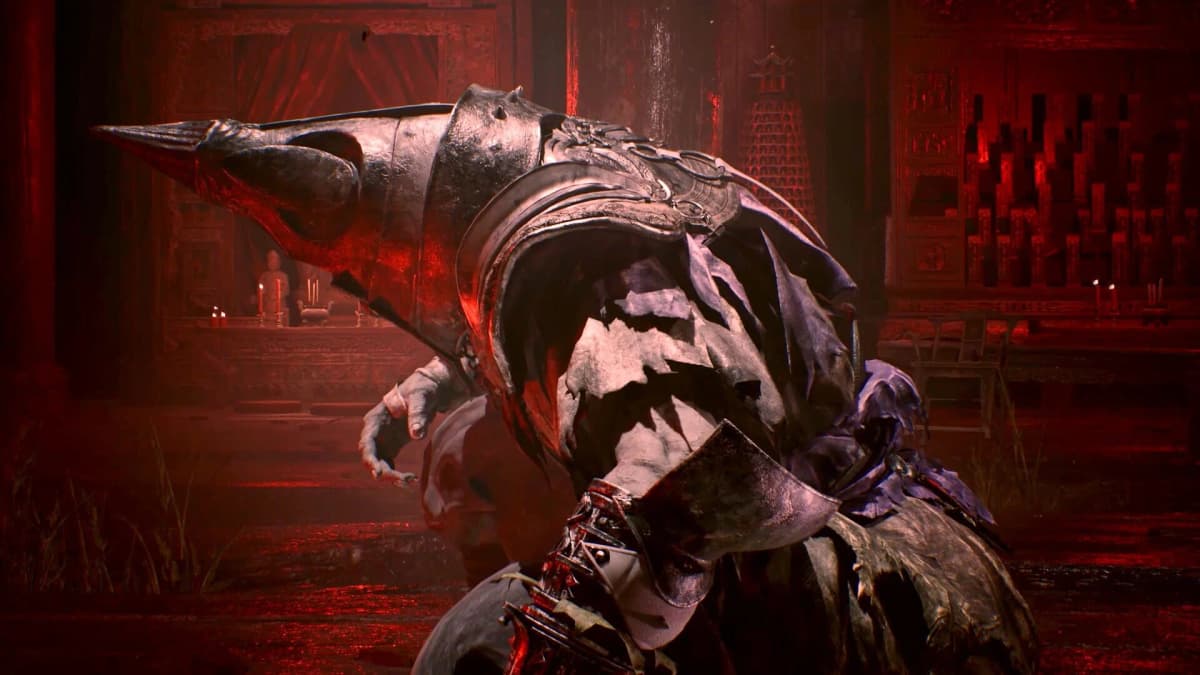
| Palier matériel | Cible réaliste | Upscaling à essayer en premier | Réglage à réduire en cas de chutes |
|---|---|---|---|
| GTX 1660 6 Go / RX 5500 XT 8 Go | 1080p, 30 i/s | FSR Qualité si disponible ; résolution dynamique si nécessaire | Passer sur un préréglage bas à moyen avant de viser une résolution interne plus élevée |
| RTX 2060 / GTX 1660 Ti | 1080p, 30 i/s avec davantage de marge | DLSS Qualité sur RTX ; FSR Qualité si le jeu le propose | DLSS ou FSR Équilibré avant de sacrifier les textures |
| RTX 3060 Ti / RTX 3070 / RX 6700 XT | 1440p, 60 i/s | DLSS Qualité ou FSR Qualité | Mode Équilibré dans les scènes les plus lourdes |
| RTX 4060 Ti / RTX 4070 / RX 6800 XT | 1440p, 60 i/s avec une marge plus confortable | DLSS Qualité ou FSR Qualité | Conserver Qualité, puis ajuster les ombres et les effets avant d’employer Performance |
Les meilleurs réglages DLSS et FSR selon votre cible
La fiche technique prévoit l’upscaling aux deux niveaux de performance, mais le choix exact entre DLSS et FSR dépendra des technologies proposées dans la version finale. La méthode reste simple : conservez la résolution de sortie de votre écran, activez la technologie compatible avec votre GPU, puis commencez par le mode Qualité.
Pour le 1080p à 30 i/s
Sur GTX 1660, RX 5500 XT et cartes voisines, le 1080p/30 demande d’accepter que l’upscaling fasse une partie du travail. Commencez avec un préréglage graphique bas à moyen et utilisez FSR Qualité si cette option est disponible. Une RTX 2060 peut privilégier DLSS Qualité, puis passer en DLSS Équilibré si les combats chargés ou les zones ouvertes font tomber le framerate sous la cible.
Le mode Performance doit rester un dernier recours en 1080p : il augmente la marge de fluidité, mais l’image part d’une résolution interne plus basse et perd plus facilement en finesse sur les détails, les cheveux, le feuillage et les lignes d’architecture.
Pour le 1440p à 60 i/s
La RTX 3060 Ti et la RX 6700 XT correspondent directement au palier recommandé. Réglez l’affichage en 1440p, activez DLSS Qualité sur GeForce RTX ou FSR Qualité sur Radeon, puis vérifiez la stabilité dans les séquences les plus chargées. Si les baisses de performances deviennent répétées, passez d’abord en mode Équilibré.
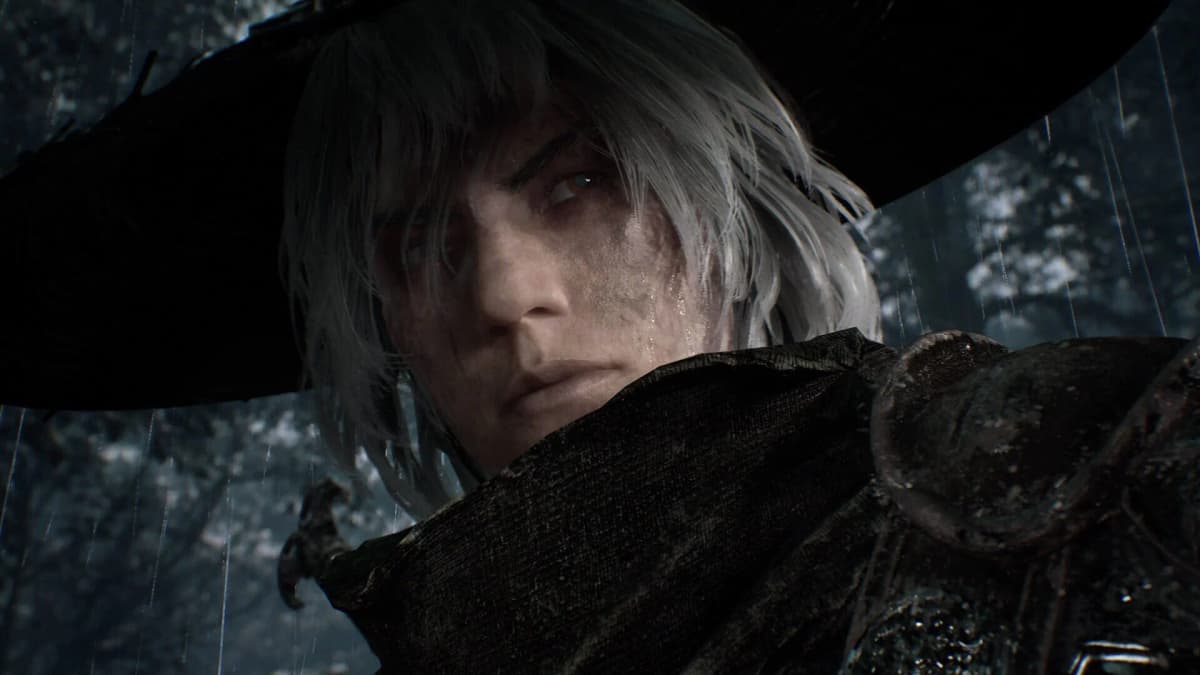
Ce choix est préférable à une réduction immédiate des textures. Les textures influencent la lisibilité des surfaces et consomment surtout de la VRAM ; l’upscaling Équilibré allège d’abord le coût de rendu. Sur une carte dotée de 8 Go de VRAM, gardez néanmoins un œil sur les saccades lors du chargement de nouveaux environnements : elles signalent qu’un compromis sur les textures ou les effets peut devenir plus pertinent qu’un upscaling encore plus agressif.
Ordre de réglage pour éviter de dégrader l’image inutilement
- Gardez la résolution de sortie correspondant à votre écran : 1080p ou 1440p.
- Activez DLSS sur une carte RTX, ou FSR sur une carte AMD et, si proposé, sur les autres GPU compatibles.
- Commencez en mode Qualité pour préserver la netteté.
- Utilisez le mode Équilibré si la machine rate régulièrement la cible de 30 ou 60 i/s.
- Réduisez ensuite les ombres et les effets lourds si la baisse persiste.
- Ne baissez les textures qu’en cas de saturation de VRAM, de micro-pauses récurrentes ou de chargements visiblement irréguliers.
- Réservez le mode Performance aux configurations qui doivent prioriser la fluidité sur la qualité d’image.
SSD : la condition à ne pas sous-estimer
Le SSD est une exigence matérielle, pas un simple confort. Phantom Blade Zero s’appuie sur un rendu Unreal Engine 5 où le chargement fréquent d’assets peut peser sur la régularité de l’expérience. Installer le jeu sur un disque dur mécanique augmente le risque de chargements plus lents et de micro-coupures lors des déplacements ou de l’arrivée dans une zone plus dense.
La taille finale de l’installation n’est pas encore précisée dans les informations affichées. Gardez au moins 100 Go libres sur le SSD pour couvrir l’installation, les mises à jour et une marge de fonctionnement. Évitez aussi un SSD système presque saturé : même avec le bon GPU, un stockage rempli à ras bord peut compliquer les chargements et rendre les saccades plus difficiles à diagnostiquer.
Envie de passer au niveau supérieur ?
Accédez à des stratégies exclusives, des astuces cachées et des analyses pro que nous ne partageons pas publiquement.
Guide stratégique ultime Guide de jeux + Astuces pro hebdomadaires