
Optimiser Fortnite : réglages pour PC et Steam Deck
J’ai enfin trouvé l’équilibre idéal entre performance et qualité visuelle sur Fortnite, tant sur mon PC gamer que sur mon Steam Deck. Au début, je subissais saccades et graphismes flous en me fiant à l’auto-détection (grosse erreur !). Ce guide rassemble mes astuces et réglages précis pour éviter ces galères, que vous planchiez sur un PC puissant ou en mobilité.
Pourquoi optimiser Fortnite ?
Un bon réglage fait la différence entre subir des chutes de FPS en plein combat et atteindre le Top 10 sans crainte. L’auto-détection privilégie souvent l’image au détriment de la fluidité, un vrai handicap en compétitif.
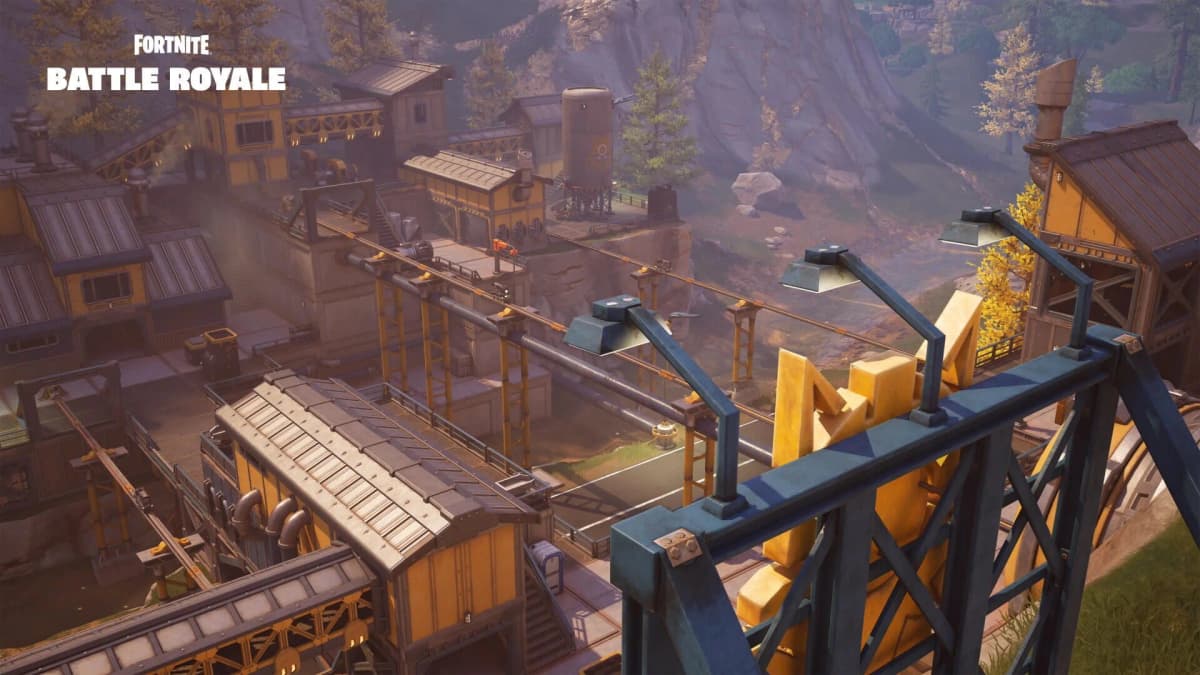
- FPS stables = meilleur ressenti et plus de réactivité
- Des graphismes ajustés évitent les lags visuels en zones denses
- Adapté aux différents modes de jeu (solo, duo, créatif, compétitif)
Prérequis : matériel et connexion
| Plateforme | Config minimale | Option recommandée |
|---|---|---|
| PC | GTX 1660 / 8 Go RAM / i5/Ryzen 5 / Windows 10/11 64 bit | RTX 30 / 16 Go RAM / SSD |
| Steam Deck | SteamOS | GeForce Now ou Windows natif |
- Connexion Internet stable (≥ 20 Mbit/s pour le cloud ou les MAJ)
- Mise à jour des drivers GPU et de l’Epic Games Launcher
- SSD vivement conseillé pour réduire les temps de chargement
1. Réglages Fortnite sur PC
Sur une configuration RTX 4070 / i7, ces paramètres en 1080p m’apportent en moyenne 115 FPS, avec un minimum assuré à 78 FPS.
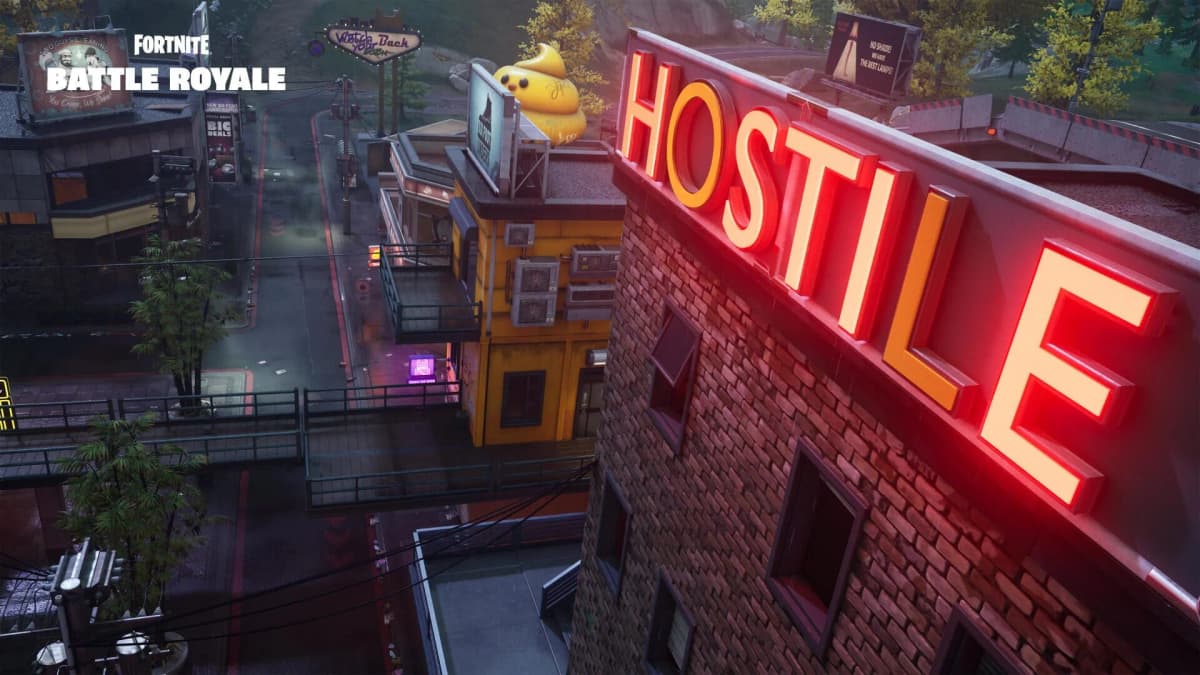
- Résolution 3D : 100 %
- Anti-crénelage & Super Résolution : Désactivés
- Nanite Virtualized Geometry : Activé
- Ombres virtuelles : Élevé (baisser en Moyen si besoin)
- Illumination globale & Reflets : Lumen Élevé (passer en Moyen si chute de FPS)
- Distance d’affichage : Loin
- Textures, Effets, Post-traitement : Élevé (ou Moyen si VRAM < 6 Go)
- Ray Tracing : Désactivé
- Nvidia Reflex : Activé
Si vous subissez encore des saccades : vérifiez votre ping, désactivez les applis en arrière-plan et ajustez l’illumination, les reflets ou les ombres avant de toucher à la résolution.
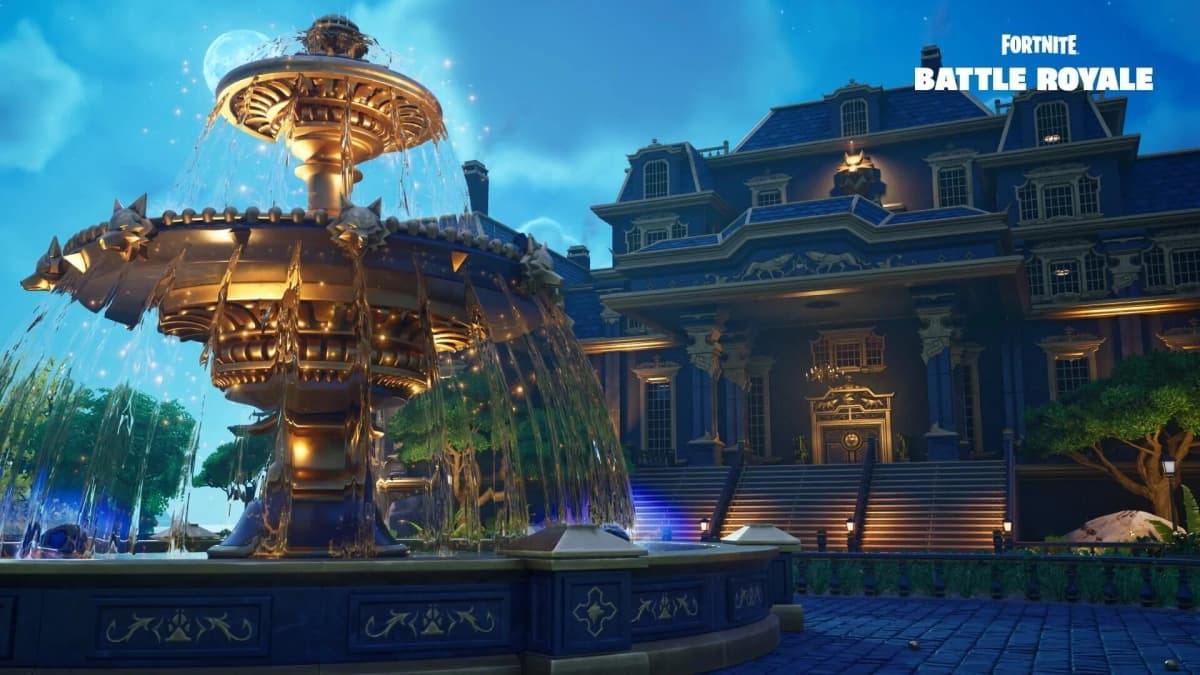
2. Réglages Fortnite sur Steam Deck
- GeForce Now : solution la plus simple pour une expérience fluide sans installation complexe.
- Windows natif : possible mais plus fastidieux (dual-boot, perfs réduites).
- Note : Fortnite n’est pas encore supporté sous SteamOS via l’anti-cheat.
Mon conseil : privilégiez GeForce Now en mobilité pour préserver la batterie et gagner en fluidité.
Surveillance et dépannage
- Nvidia :
ALT + Rpour afficher l’overlay et suivre les FPS en live - AMD :
CTRL + SHIFT + Opour l’overlay Radeon - Outils tiers : CapFrameX ou FrameView pour analyser vos performances hors jeu
- Steam Deck : Quick Access → Performance pour le monitoring intégré
Contrôlez toujours vos FPS en combat, en construction rapide et dans les zones denses.
Astuces avancées
- Limiter les FPS à la fréquence de votre écran (60/120/144 Hz) pour réduire la chauffe
- Désactiver le V-Sync en compétitif ; l’activer uniquement en cas de tearing
- Sur Steam Deck sous Windows : passer en 800–900p et preset Moyen pour optimiser l’autonomie
- Désactiver le swap sous Windows sur 16 Go+ de RAM pour gagner en réactivité
Résumé express
- Priorité aux FPS stables (100+) : textures et distance élevés, détails visuels allégés
- GeForce Now pour le Steam Deck
- Réglages manuels et monitoring en situation réelle
- SSD quasi indispensable pour les temps de chargement
- En cas de problème : réinitialisez et repartez d’un preset Moyen customisé
Avec ces réglages, améliorez votre confort de jeu et votre réactivité pour maximiser vos chances de décrocher la victoire royale. Bonne optimisation et bon Top 1 !