
Pour utiliser un moniteur portable USB-C avec une Nintendo Switch 2 et un SSD, commencez toujours par cette chaîne : Switch 2 dans le dock, dock relié en HDMI au moniteur. Ajoutez le hub USB-C ou le SSD uniquement après avoir obtenu une image stable. Dans cette configuration, la sortie vidéo directe en USB-C ne constitue pas un chemin fiable vers l’écran : le dock et le HDMI doivent porter l’image.
Le piège le plus fréquent vient du nom « moniteur USB-C ». L’écran peut posséder un port USB-C pour son alimentation ou pour une entrée vidéo destinée à certains appareils, sans recevoir le signal vidéo attendu depuis la console. Le câble HDMI transmet l’image, mais il n’alimente pas un écran portable : prévoyez donc une alimentation séparée pour le moniteur lorsqu’il le demande.
Table des matières (7)
Le branchement fiable pour un écran portable et un SSD
Le bon ordre de connexion réduit les erreurs de négociation vidéo et d’alimentation. Il isole aussi le problème immédiatement : si l’image n’apparaît pas avec le dock et le HDMI seuls, le SSD et le hub ne sont pas encore en cause.
- Éteignez la Switch 2, le moniteur et les accessoires, puis débranchez temporairement le hub et le SSD.
- Branchez l’alimentation au dock compatible avec la Switch 2.
- Installez la console dans le dock, sans forcer l’insertion.
- Reliez la sortie HDMI du dock à l’entrée HDMI ou mini-HDMI du moniteur portable.
- Alimentez le moniteur séparément si son affichage ou sa luminosité l’exigent.
- Sélectionnez manuellement l’entrée HDMI sur le moniteur.
- Ajoutez seulement ensuite le hub USB-C ou le SSD sur le chemin disponible de votre installation.
Cette séquence doit produire une image avant tout ajout d’accessoire. Une première installation propre demande généralement 5 à 10 minutes ; une fois le câblage validé, le rebranchement suit le même ordre et ne prend qu’une à deux minutes.
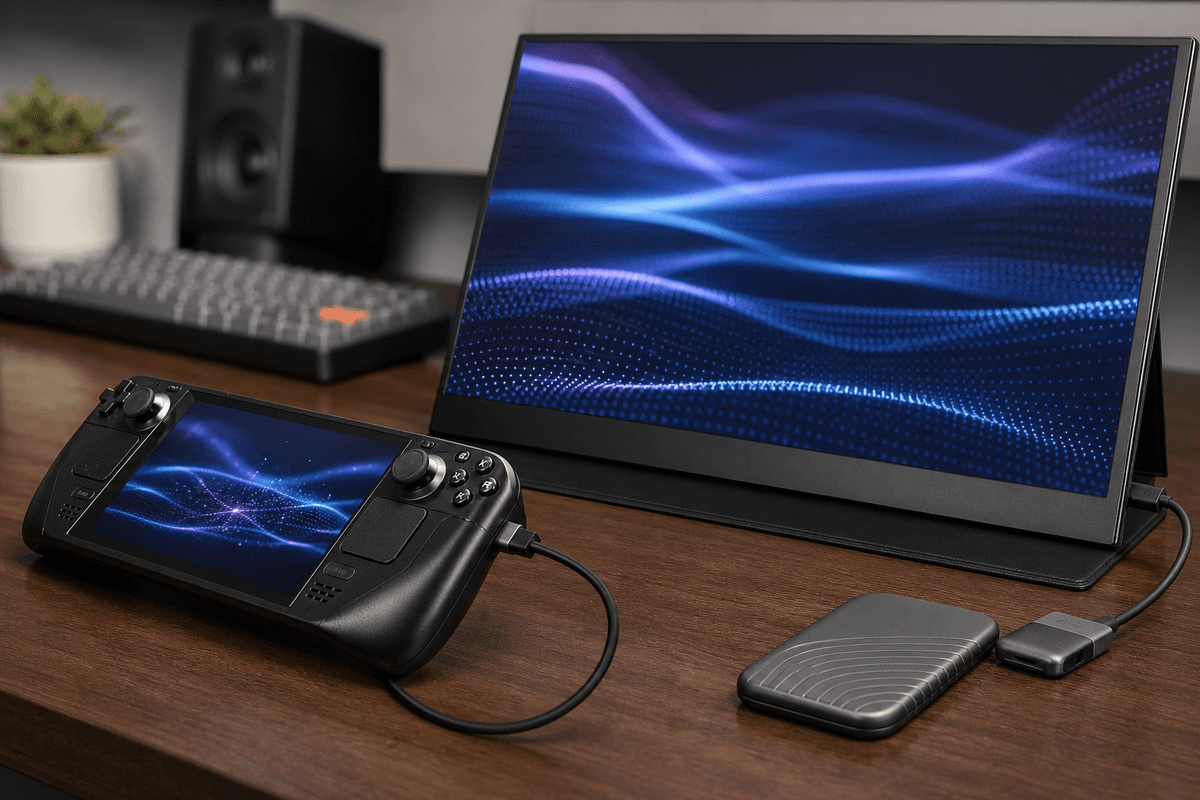
Le matériel à vérifier avant de chercher une panne
- Un dock compatible Switch 2, idéalement le modèle officiel ou un dock explicitement annoncé comme compatible.
- Un câble HDMI fiable, correctement enfoncé au dock comme au moniteur. Un câble qui tient mal ou un câble fatigué peut provoquer une absence de signal intermittente.
- Un moniteur portable avec entrée HDMI, au format HDMI standard ou mini-HDMI selon le modèle.
- Une alimentation suffisante pour le dock, puis une source d’alimentation distincte pour l’écran si nécessaire.
- Un hub USB-C ou un SSD ajouté après le test vidéo, jamais utilisé comme point de départ pour diagnostiquer l’affichage.
Pourquoi l’écran USB-C reste noir en connexion directe
Un moniteur USB-C est souvent conçu pour recevoir une image et de l’énergie depuis un PC portable, un téléphone ou un appareil compatible avec le mode vidéo USB-C. La Switch 2 doit ici être traitée comme une source HDMI via son dock. Un simple câble USB-C, y compris un câble prévu pour la charge, ne remplace donc pas la liaison vidéo du dock.
Si votre moniteur portable possède à la fois un port USB-C et une entrée HDMI, utilisez l’HDMI pour l’image de la Switch 2. Le port USB-C du moniteur peut alors rester consacré à son alimentation. Cette séparation évite qu’un même câble tente de gérer simultanément une alimentation insuffisante et une négociation vidéo inadaptée.
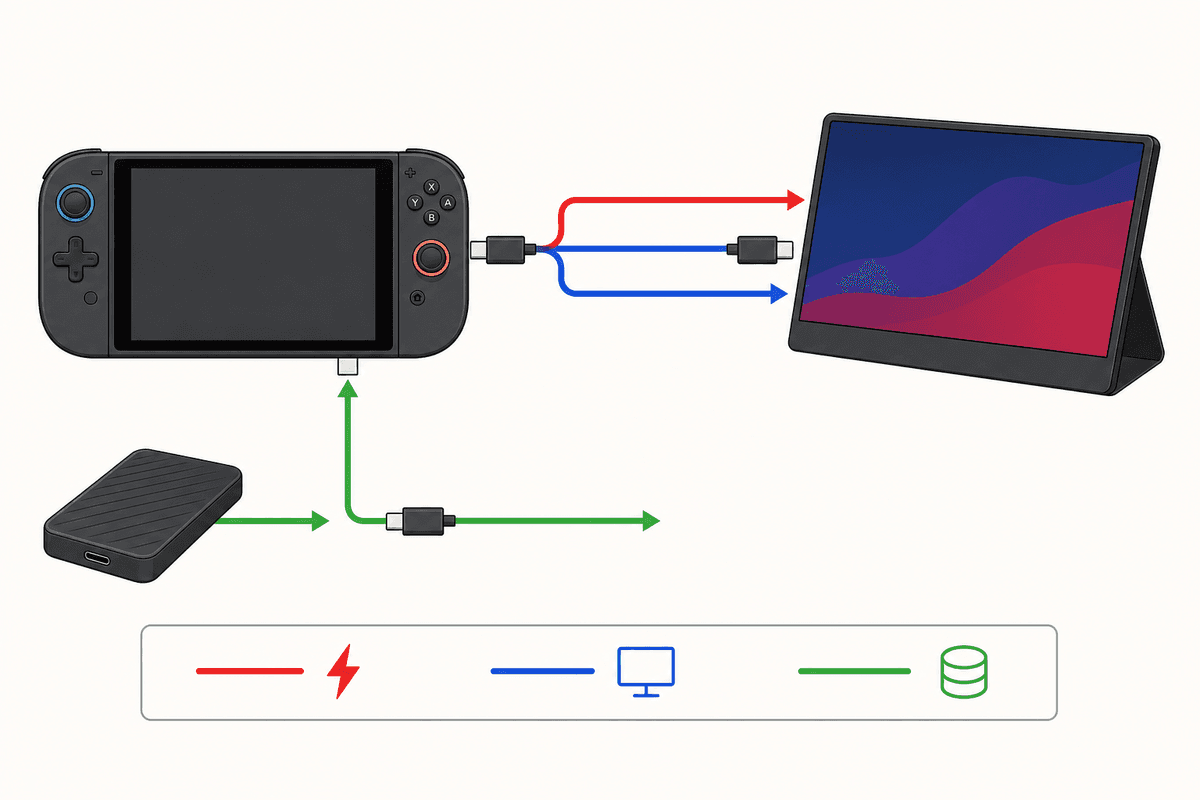
Ajouter le SSD ou le hub sans faire tomber l’image
Le SSD et le hub ne doivent entrer dans le montage qu’une fois l’écran validé. Le but est de conserver un lien vidéo simple entre le dock et le moniteur, puis de vérifier les accessoires un par un. Un rig de voyage devient vite difficile à dépanner lorsqu’un hub, un SSD et un écran partagent les mêmes contraintes d’alimentation dès le premier démarrage.
- Obtenez une image stable avec la Switch 2, le dock, le HDMI et le moniteur seuls.
- Branchez le hub USB-C ou le SSD, puis surveillez l’image pendant quelques instants.
- Si l’écran clignote ou perd le signal, retirez l’accessoire ajouté en dernier.
- Répartissez l’alimentation : le dock doit rester alimenté, et le moniteur doit disposer de sa propre source si le partage d’énergie rend l’ensemble instable.
- Réintroduisez les accessoires un par un pour identifier celui qui perturbe le montage.
Cette méthode évite d’accuser trop vite le SSD. Lorsqu’un accessoire fait disparaître l’image, le problème se situe fréquemment dans la charge combinée du rig ou dans la négociation entre le hub, l’écran et l’alimentation, plutôt que dans le panneau du moniteur lui-même.
Dépannage : symptôme, cause probable et correction rapide
| Symptôme | Cause probable | Correction rapide |
|---|---|---|
| Écran noir dès le démarrage | Le moniteur est sur la mauvaise source. | Allumez le moniteur et sélectionnez explicitement l’entrée HDMI. |
| Écran noir avec un câble USB-C branché directement à la console | Le montage attend une sortie vidéo USB-C qui ne sert pas de chemin d’affichage fiable ici. | Replacez la chaîne par Switch 2 dans le dock, puis dock vers moniteur en HDMI. |
| Image présente puis clignotante | Alimentation insuffisante ou négociation de signal instable. | Débranchez temporairement le hub et le SSD, alimentez séparément le moniteur, puis testez un autre câble ou port HDMI. |
| L’image disparaît après l’ajout du SSD | Le nouvel accessoire perturbe la chaîne ou partage une alimentation déjà limite. | Retirez le SSD, confirmez le HDMI seul, puis reconnectez le SSD après avoir stabilisé les alimentations. |
| Aucun signal malgré la bonne entrée HDMI | Câble HDMI mal inséré, câble défaillant ou dock non alimenté au bon moment. | Débranchez tout, alimentez d’abord le dock, replacez la console, puis reconnectez le HDMI au moniteur. |
Réinitialiser proprement la chaîne vidéo
Quand l’écran reste noir après plusieurs essais, évitez de changer plusieurs éléments à la fois. Coupez le moniteur, retirez la Switch 2 du dock, débranchez le HDMI et déconnectez provisoirement le hub ainsi que le SSD. Reprenez ensuite avec l’alimentation du dock, la console dans le dock, le HDMI vers le moniteur, l’alimentation de l’écran et la sélection de l’entrée HDMI.
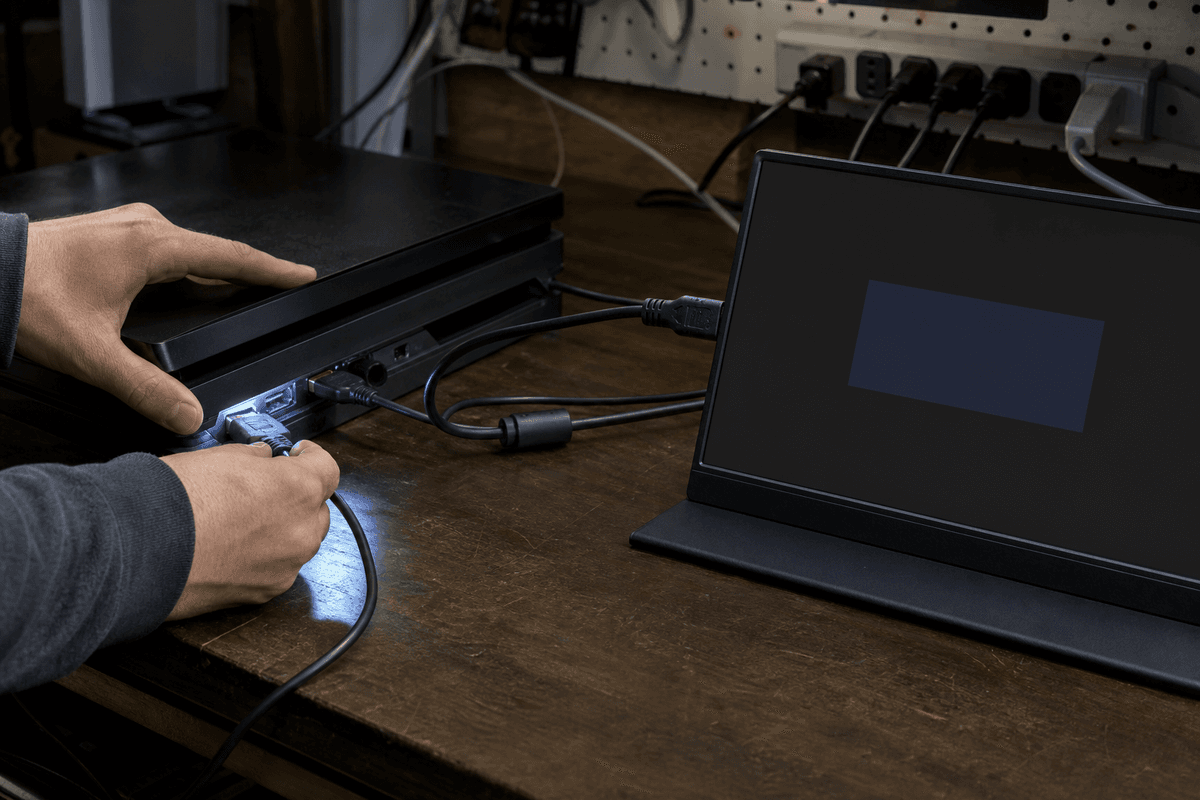
Une fois l’image obtenue, reconnectez le hub ou le SSD. Cette remise à zéro force la configuration à repartir d’une chaîne vidéo minimale, au lieu de conserver un état instable causé par un accessoire ou une alimentation branchée trop tôt.
Contrôle final avant de ranger le rig de voyage
- Le dock est alimenté avant l’insertion de la console.
- Le moniteur reçoit l’image par son entrée HDMI ou mini-HDMI.
- La source HDMI est sélectionnée manuellement sur le moniteur.
- Le moniteur dispose d’une alimentation séparée lorsqu’il en a besoin.
- Le hub et le SSD sont reconnectés après validation de l’image.
- Le câble HDMI est fermement branché des deux côtés et reste facile à remplacer dans le sac de voyage.
Gardez cette hiérarchie de branchement : dock et HDMI pour l’image, alimentation dédiée pour l’écran portable, puis SSD ou hub comme accessoires secondaires. Elle rend les écrans noirs et les coupures d’image beaucoup plus rapides à isoler.
Envie de passer au niveau supérieur ?
Accédez à des stratégies exclusives, des astuces cachées et des analyses pro que nous ne partageons pas publiquement.
Guide stratégique ultime Guide de jeux + Astuces pro hebdomadaires