
Table des matières (18)
Sortir un Dell moisi de l’armoire (littéralement)
Je ne m’attendais pas à ce que mon aventure « installons Linux sur tout ce qui bouge » commence avec un truc qui semblait avoir été repêché dans une cave humide. Et pourtant, c’est exactement comme ça que cette expérience a débuté : avec un Dell XPS 13 2‑en‑1 crasseux et vieux de dix ans, que j’ai extirpé du fond d’un placard encastré plus froid que les températures de mon GPU dans un boîtier bien ventilé.
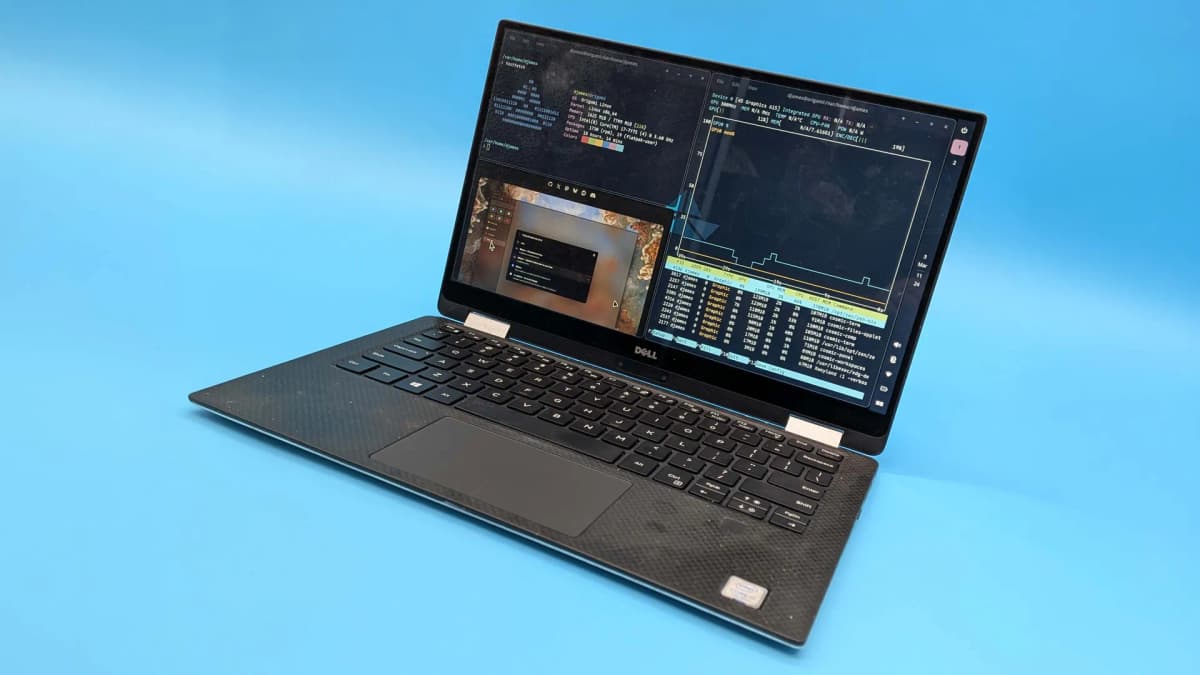
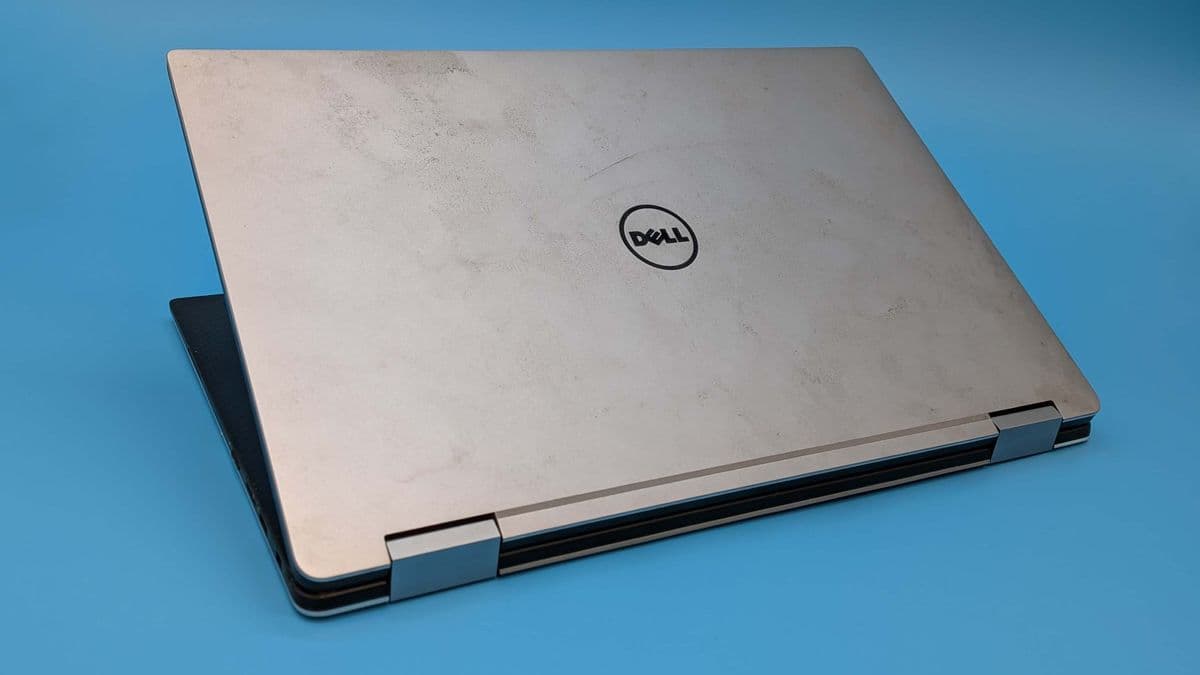
La première surprise, ce n’était pas les specs. C’était la texture. Le revêtement soft-touch autour du clavier était passé de « premium » à « pourquoi c’est collant ? », et je suis à peu près certain qu’il y avait des premiers signes de moisissure. Si vous avez déjà manipulé une vieille souris devenue légèrement caoutchouteuse et répugnante, imaginez la même chose, mais pour tout le repose-poignets.
Sur le papier, cet engin appartenait déjà à l’histoire ancienne : une puce Intel Kaby Lake de 7e génération basse consommation, un GPU intégré, et 8 Go de LPDDR3 désormais risibles. À l’ère de Windows 10, c’était un honorable ultraportable convertible ; en 2026, ça frôle le déchet électronique. Du moins, c’est ce qu’il semblait.
Mais je me suis de plus en plus tourné vers Linux ces derniers temps — surtout depuis que les laptops gaming et les distributions ont enfin appris à cohabiter. Je voulais savoir : est-ce qu’une distribution Linux moderne et légère peut vraiment offrir une seconde vie à un petit ultrabook sous-motorisé et légèrement moisi ?
Alors j’ai sorti l’alcool isopropylique, un chiffon microfibre, un hub USB‑C et une clé d’installation d’Origami Linux. Spoiler : oui, ça fonctionne bien mieux que prévu… jusqu’à ce que la physique et la chimie du lithium viennent me rappeler que le logiciel ne peut pas ressusciter une batterie à l’agonie.
Le patient : un vieux Dell XPS 13 2‑en‑1 sous perfusion
Avant d’entrer dans les détails sordides (et il y en a quelques-uns), parlons de ce qu’est réellement cette machine. C’est l’un de ces premiers modèles Dell XPS 13 2‑en‑1 : ultra fin, sans ventilateur, écran tactile 13 pouces Full HD, et une puce Intel très basse consommation conçue davantage pour l’autonomie que pour la puissance brute.
Ce n’est pas le genre de matériel qui fait rêver en 2026. Mais c’est justement ce qui le rend intéressant — si ce truc arrive à être utilisable sous Linux, il y a de l’espoir pour un paquet de laptops abandonnés dans des tiroirs et des placards.
Caractéristiques techniques
Sur une fiche technique, c’est le genre de machine que la plupart des gens mettent discrètement à la retraite quand Windows commence à les harceler pour une mise à jour. Mais c’est justement tout l’intérêt : si vous pouvez maintenir en vie des machines comme celle-ci grâce à un choix de distribution intelligent, vous économisez de l’argent, vous réduisez les déchets électroniques, et vous obtenez une machine secondaire parfaitement capable d’écriture, de navigation, de streaming et de développement.
Étape zéro : nettoyer dix ans de crasse
Avant même de pouvoir penser aux bootloaders ou aux environnements de bureau, il fallait d’abord gérer le risque biologique déguisé en châssis de laptop. Quel que soit le revêtement utilisé par Dell autour du clavier sur cette génération de XPS 13, il ne vieillit pas gracieusement dans un placard humide. C’était collant de cette manière « c’était du caoutchouc soft-touch, maintenant ça redevient du goudron ».
Si vous tentez l’expérience chez vous, rendez-vous service et nettoyez d’abord. Un flacon d’alcool isopropylique, un chiffon non abrasif et un peu de patience peuvent rendre une vieille machine nettement moins maudite. Gardez juste le liquide sur le chiffon, pas en train de couler dans les ports ou les interstices, et allez-y doucement.
Une fois que j’ai pu toucher le clavier sans avoir besoin d’une combinaison hazmat, il était temps de voir si l’engin démarrait réellement.
La spirale de mort de l’écran LCD qui n’en était pas une : mode debug et touche D collante
Premier démarrage. Câble branché. J’appuie sur le bouton. Les ventilateurs tournent (ou ce qui fait office de « tourner » dans un design sans ventilateur), le clavier s’allume… et l’écran commence à défiler des couleurs unies. Rouge plein écran. Puis vert. Puis bleu. Blanc. Noir. En boucle.
Pas de logo de démarrage, pas d’écran BIOS — juste un test de couleurs en boucle. Pendant une bonne minute, j’étais convaincu que la dalle LCD ou son contrôleur était mort. C’est typiquement le genre de comportement qu’on observe quand les diagnostics de la dalle se lancent ou qu’un mode test se bloque.
Après quelques recherches, tout s’est éclairé : sur certains vieux laptops Dell, maintenir la touche D enfoncée au démarrage peut déclencher un mode de diagnostic de l’écran. Ce qui correspondait exactement à ce que je voyais.
Sauf que je ne touchais absolument pas le clavier en démarrant, alors pourquoi ça réagissait comme si la touche D était enfoncée ?
Puis j’ai baissé les yeux vers le clavier encore-un-peu-dégueulasse et j’ai eu une petite révélation déplaisante : la touche D semblait plus lourde et plus collante que les autres. Elle n’était pas « enfoncée » au sens classique, mais clairement le mécanisme ne revenait pas complètement. C’était suffisant pour déclencher la séquence de diagnostic à chaque démarrage.
La solution n’avait rien d’élégant. J’ai éteint la machine, puis j’ai martelé la touche D comme si elle m’avait personnellement offensé — en appuyant, en la remuant, en la laissant remonter, encore et encore. Un peu plus d’alcool isopropylique autour des bords, un peu plus de thérapie par martèlement de touche… et au démarrage suivant, c’est le familier (et étrangement nostalgique) bureau Windows 10 qui est apparu, au lieu d’une rave de blocs de couleurs plein écran.
La morale de l’histoire : sur du vieux matériel, un comportement bizarre n’est pas toujours un défaut fatal — ça peut être simplement une touche collante ou un raccourci debug oublié. Ne partez pas du pire avant d’avoir vérifié les trucs bêtement simples.
Retrouver Windows 10 en 2026
Atterrir sur Windows 10 en 2026, c’est un peu comme visiter une exposition de musée intitulée « Design d’interface de transition, 2015-2020 ». Ça fonctionne encore, mais le langage visuel paraît daté comparé à ce qu’on connaît aujourd’hui sur macOS, les bureaux Linux modernes, et même le Windows 11 tout en coins arrondis.
Cela dit, une fois que j’ai passé la majeure partie d’une journée à le laisser mouliner les mises à jour accumulées pendant des années, les correctifs de sécurité, les rafraîchissements de pilotes, et les sempiternels « encore un petit redémarrage » de Windows, le XPS 13 était… en fait correct. Pas vif, mais utilisable. Tant que je ne faisais pas n’importe quoi avec les onglets Chrome, il pouvait gérer la vie standard d’un laptop : web, documents, un peu de YouTube et du streaming.
Le problème n’est pas vraiment que Windows 10 soit cassé. C’est que ce matériel est coincé du mauvais côté de la ligne Windows 11, et la direction prise par Microsoft ces derniers temps n’inspire pas vraiment confiance aux utilisateurs avancés. Entre les mises à jour peu fiables, les fonctionnalités en ligne imposées, et cette impression rampante que votre bureau est un espace publicitaire pour toujours plus d’« expériences », on comprend pourquoi de plus en plus de gens regardent sérieusement du côté de Linux et SteamOS au lieu de simplement hausser les épaules et acheter une nouvelle machine Windows.
Alors oui, le XPS 13 pouvait survivre sous Windows. Mais je n’ai pas déterré cette relique du fond du placard juste pour faire tourner un OS en fin de vie. Il était temps d’effacer, formater, et voir ce que Linux pouvait faire.
Choisir une distribution : pourquoi j’ai ignoré le conseil « prends un truc plus léger »
Quand on dit « vieux laptop » et « Linux » dans la même phrase, le chœur habituel se met en marche :
- « Prends un truc ultra-léger comme LXQt ou Xfce ! »
- « Mets juste un Arch minimal et choisis tout à la main. »
- « Bodhi, Puppy, antiX, Tiny Core — choisis ton poison. »
Et franchement, c’est un bon conseil si votre objectif est de pressurer le moindre cycle d’un truc vraiment préhistorique, genre un Core 2 Duo avec 2 Go de RAM. Mais ce XPS 13, malgré son âge, n’en est pas encore là. Il a une puce Kaby Lake, un SSD NVMe et 8 Go de RAM. Je voulais quelque chose qui équilibre légèreté et plaisir d’utilisation au quotidien.
Je suis devenu un grand fan de l’environnement de bureau Cosmic ces derniers temps — celui que System76 a développé pour Pop!_OS. Support du tiling, des réglages bien organisés, et une ambiance générale plus moderne que GNOME vanilla sans tomber dans le travers « regardez tous mes widgets » de certains bureaux.
Le hic : je voulais aussi une distribution immuable cette fois. Quelque chose avec une base en lecture seule, plus difficile à casser avec des combinaisons de paquets accidentelles, transformant cette machine ressuscitée en quelque chose de plus « appliance » et moins « jouet éternel à bidouiller qui casse un mardi sur deux ».
C’est là qu’Origami Linux est entré en jeu. Il me donne le bureau Cosmic que j’apprécie, encapsulé dans une base immuable. Des gens plus calés que moi en Linux sur machines basse consommation auraient peut-être choisi quelque chose de plus léger, mais j’étais prêt à parier un peu de surcharge système contre une expérience quotidienne plus agréable.
Installer Origami Linux : mensonges de l’USB‑C et un petit piège
L’installation d’Origami en elle-même a été rapide et sans histoire — une fois que j’ai résolu le problème le plus hilarant de tout le processus.
Pour mettre l’installeur sur le XPS 13, j’ai utilisé un hub USB‑C afin de brancher une clé USB‑A classique. Tout branché, j’allume, je martèle la touche du menu de démarrage, et… rien. Le laptop refusait obstinément de voir la clé USB. J’essaie un autre port sur le hub. Rien. Une clé USB différente. Rien.
Puis je me suis souvenu d’un truc devenu une blague récurrente chez les passionnés de hardware : l’USB‑C est réversible ; l’électronique, pas toujours.
Oui, le connecteur est symétrique et on peut le brancher dans les deux sens. Mais selon le câblage d’un hub ou d’un dongle spécifique, certains ports ou contrôleurs se comportent différemment selon l’orientation. C’est absurde, mais c’est réel.
J’ai donc retiré le hub, retourné la prise USB‑C de 180 degrés, enfoncé le tout à nouveau… et soudain, la clé USB d’installation est apparue dans le menu de démarrage comme si elle avait toujours été là. Si vous avez déjà pesté contre un laptop qui « ne voyait pas » un périphérique via un hub USB‑C, essayez de retourner le connecteur avant de partir en mode complot.
Une fois ce problème réglé, Origami s’est installé en un rien de temps. Installation propre et simple. Pas de galère de pilotes, pas de plantage mystérieux. La seule vraie surprise a été la rapidité avec laquelle cette « vieille » machine s’est retrouvée sur un bureau moderne et… se comportait tout simplement bien.

Premier démarrage sous Origami : ça ne devrait pas être aussi rapide
Une fois l’écran de connexion apparu et le bureau Cosmic chargé, j’ai eu ce moment de suspicion silencieuse qu’on ressent quand quelque chose devrait être lent mais ne l’est pas. Est-ce que ça tournait vraiment bien, ou est-ce que j’étais juste grisé par l’effet « installation fraîche » ?
Avec 8 Go de LPDDR3 et un i7‑7Y75 dual-core basse consommation, je m’attendais à du swap permanent et des saccades dans l’interface dès que j’ouvrirais un navigateur et un terminal en même temps. Au lieu de ça, la machine semblait… légitime. Les applications se lançaient rapidement, le passage d’un espace de travail à l’autre était instantané, et même avec une poignée d’onglets de navigateur plus un éditeur de texte et un terminal ouverts, elle restait réactive.
C’est en partie grâce à Linux, généralement plus économe en RAM que Windows, surtout sans une avalanche de services en arrière-plan et de télémétrie. C’est aussi parce que Cosmic est moderne sans être bourré d’animations et d’effets qui mettent le GPU à genoux.
L’autre gros avantage sur un écran 13 pouces Full HD : placer le panneau principal sur le côté plutôt que de gaspiller de l’espace vertical en bas, quelque chose que Windows refuse obstinément de faire correctement. Sur un petit écran, ce supplément de hauteur fait une plus grande différence qu’on ne le pense. C’est un petit confort de vie qui s’accumule, surtout si vous passez beaucoup de temps à écrire ou naviguer avec des fenêtres en mode portrait.
Et n’oubliez pas, c’est un 2‑en‑1 avec écran tactile. Historiquement, Linux et les écrans tactiles ont eu une relation tumultueuse, notamment pour la rotation, le support du stylet et le rejet de la paume. Bonne nouvelle : la saisie tactile de base et les gestes sont dans un bien meilleur état qu’il y a ne serait-ce que quelques années. Est-ce aussi peaufiné qu’une Surface sous Windows ? Non. Est-ce étonnamment utilisable pour scroller, taper et interagir rapidement ? Absolument.
Espaces de travail, tiling, et pourquoi c’est plus agréable que Windows sur le même matériel
J’utilise les bureaux virtuels/espaces de travail depuis des années, même sous Windows. Mais la différence de fluidité entre un bureau Linux léger et Windows 10 (voire 11) est frappante.
Sur ce vieux XPS 13, passer d’un espace de travail à l’autre sous Origami semble instantané. Pas de saccade d’animation, pas de micro-freeze bizarre, pas de demi-seconde de latence où votre cerveau va plus vite que l’interface. Les outils de tiling de Cosmic permettent très facilement de mettre des apps en plein écran, d’accrocher des fenêtres ou de construire un agencement fonctionnel sur un petit écran sans devoir ajuster chaque bordure.
Je me suis retrouvé à travailler avec trois ou quatre espaces de travail au lieu de jongler avec des fenêtres sur un seul écran : un navigateur sur l’un, l’écriture sur un autre, un terminal sur le troisième, et peut-être un client de messagerie ou de mail sur le quatrième. Le modeste processeur du XPS 13 ne s’est jamais senti débordé par le simple fait de faire tourner l’environnement de bureau, ce qui est plus que ce que je peux dire de certaines installations Windows modernes sur du matériel similaire.
Veille/réveil : le tueur silencieux des vieux laptops Windows
La plus grande amélioration de confort que j’ai constatée en passant des laptops de Windows à Linux récemment, ce n’est pas la performance brute. C’est la fiabilité de la veille et du réveil.
Sous Windows, surtout avec certains modes d’alimentation et le « modern standby » absurde, j’ai perdu le compte du nombre de fois où j’ai fermé un écran à 70 % de batterie, suis revenu un jour plus tard, et ai trouvé un laptop mort ou presque mort qui avait soit planté dans son sommeil, soit ne s’était tout simplement jamais mis en veille. Et ça, c’est sur du matériel récent.
Sous Linux — à condition d’être sur un noyau qui s’entend bien avec votre matériel — ce problème disparaît tout simplement. Avec ce vieux XPS 13 sous Origami, je pouvais fermer l’écran, m’éloigner, revenir des heures plus tard, l’ouvrir, et tout simplement… reprendre. Pas d’écran noir, pas de redémarrage d’urgence, pas de message passif-agressif « Windows ne s’est pas arrêté correctement ».
L’ironie, c’est que sur un 2‑en‑1 Kaby Lake vieux de dix ans, Linux me donne aujourd’hui le genre de comportement veille/réveil fiable que j’aimerais pouvoir obtenir avec certains laptops Windows 11 actuels. C’est un avantage considérable si vous envisagez de réutiliser une vieille machine comme laptop de canapé, machine d’écriture en voyage, ou backup pour le télétravail.
Mesurer l’autonomie : Origami vs Windows 10
Bon, c’est plus réactif et la veille fonctionne mieux. Mais qu’en est-il de l’autonomie, le truc pour lequel cette puce basse consommation était censée exceller ?
Pour garder les choses relativement équitables, j’ai utilisé la même charge de travail sous les deux systèmes : streaming de TV en direct via Wi‑Fi à 50 % de luminosité, en laissant tourner et en mesurant la consommation et le temps avant extinction avec un simple outil de test de batterie.
Sous Windows 10, le XPS 13 consommait entre 20 et 22 watts en moyenne pendant ce test, et l’autonomie totale a atterri à un peu plus de 2 heures. Ce n’est franchement pas terrible pour ce qui était autrefois présenté comme une machine ultra-efficiente.
Sous Origami Linux, avec exactement la même charge de travail, la consommation moyenne est tombée à environ 12,49 watts, et le laptop a tenu près de trois heures. Ce n’est pas une petite différence de 5 % ; c’est une chute spectaculaire de la consommation et un gain très notable de temps d’utilisation.
Et c’est avec une batterie qui est loin d’être en bonne santé. Avec un pack neuf, ce genre d’amélioration d’efficacité pourrait facilement faire la différence entre être enchaîné à une prise en permanence et réussir confortablement à tenir un trajet ou quelques cours.
Retour à la réalité : la batterie est en train de mourir (de façon spectaculaire)
Juste au moment où je commençais à me sentir fier d’avoir ressuscité cet engin, les dieux du lithium m’ont rappelé que aucune optimisation logicielle ne peut compenser totalement une batterie en décomposition.
Au fil des tests répétés, j’ai commencé à observer des comportements très suspects :
- Le laptop affichait quelque chose comme 60 % de charge, puis plongeait directement à 0 % et s’éteignait sans prévenir.
- À une autre occasion, je l’ai mis en veille à environ 64 %, suis revenu une demi-heure plus tard, ai ouvert l’écran… et me suis retrouvé face à 1 %.
C’est typiquement le territoire du « la chimie interne et le reporting de cette batterie ne sont plus fiables ». Les cellules sont clairement usées, la calibration est probablement complètement décalée, et la capacité restante est délivrée de manière très non-linéaire et imprévisible.
C’est dommage, parce que pendant un moment, le XPS 13 sous Origami donnait vraiment l’impression d’avoir une seconde jeunesse. Le mettre en veille entre les tâches, écrire dessus, streamer dessus — tout fonctionnait brillamment. Mais dès qu’une batterie commence à faire ces chutes soudaines, la machine devient instantanément plus difficile à utiliser en confiance. On ne peut pas anticiper, et vivre sur le fil du rasoir d’un arrêt inattendu, ce n’est pas la vie tranquille et durable que quiconque recherche avec un laptop.
La bonne nouvelle : cette génération de XPS permet encore de remplacer la batterie
Voici la partie qui m’a rendu étrangement heureux : cette ère de Dell XPS 13 permet encore d’accéder à la batterie et de la remplacer sans pratiquer de chirurgie sur le laptop.
On parle d’un travail basique au tournevis :
- Dévisser et retirer le panneau inférieur.
- Déconnecter l’ancienne batterie, retirer quelques vis qui la maintiennent.
- Installer le pack de remplacement.
- Tout revisser.
Les batteries de remplacement pour cette génération se trouvent aux alentours de 30 $, ce qui est hallucinant quand on pense à quel point c’est proche du seuil psychologique où les gens achètent tout simplement une machine neuve. Pour le prix de deux jeux vidéo, vous pouvez offrir plusieurs années de vie supplémentaires à un vieil ultrabook.
C’est là que l’angle durabilité frappe vraiment. Un système Kaby Lake vieux de dix ans avec une batterie neuve et une distribution Linux bien réglée ne va pas rivaliser avec un laptop Ryzen ou Apple Silicon flambant neuf — mais il peut absolument servir de super machine secondaire pour l’écriture, la navigation, le développement ou les voyages. Et remplacer cette batterie, c’est garder une machine encore tout à fait capable hors de la décharge.
Alors, est-ce que Linux rend vraiment ce vieux XPS 13 meilleur ?
D’après cette expérience, oui — Linux, et en particulier une distribution relativement légère comme Origami avec un bureau bien pensé, rend effectivement ce vieux Dell XPS 13 2‑en‑1 meilleur qu’il ne l’a jamais été sous Windows 10. Pas juste « différent », mais réellement meilleur sur des points qui comptent au quotidien :
- Réactivité : Les bureaux, les applications et les espaces de travail sont plus réactifs malgré le CPU et la RAM limités.
- Efficacité énergétique : Consommation plus faible à charge de travail comparable, ce qui se traduit par une meilleure autonomie — dans les limites d’une batterie mourante.
- Fiabilité de la veille/réveil : Fermer l’écran et revenir plus tard est enfin une expérience prévisible et sans drame.
- Ergonomie sur petit écran : Panneau latéral, tiling et espaces de travail font bien plus de sens que la barre des tâches rigide de Windows.
Ce que Linux ne peut pas faire, c’est rajeunir magiquement des cellules au lithium ou réparer de la crasse physique sur un clavier. Si votre batterie est aussi grillée que celle-ci, vous allez vivre sur secteur ou acheter un nouveau pack. Mais c’est une histoire de maintenance matérielle, pas un échec de Linux.
À qui s’adresse cette démarche ?
Je ne recommanderais pas de transformer chaque vieux laptop en machine Linux juste pour le plaisir. Mais il y a quelques scénarios où ressusciter une machine comme ce Dell XPS 13 avec Origami (ou une distribution similaire) a tout son sens :
- Vous voulez une machine d’écriture ou de code sans distractions. Un petit laptop léger avec une bonne autonomie (une fois la batterie remplacée) et un environnement Linux propre, c’est parfait pour le travail en profondeur.
- Vous avez besoin d’un second laptop pour voyager. S’il est perdu ou cassé, vous perdez quelques pièces de rechange, pas une machine flambant neuve.
- Vous êtes curieux de Linux mais ne voulez pas effacer votre machine principale. Du vieux matériel, c’est le terrain de jeu parfait pour découvrir comment Linux moderne se comporte.
- La durabilité vous tient à cœur. Maintenir en vie et pertinente une machine Kaby Lake encore capable vaut mieux que la jeter parce que Windows 11 n’en veut pas.
Si vous cherchez à maximiser les FPS dans Cyberpunk ou que vous dépendez d’outils spécifiquement Windows sans alternative viable, ce n’est pas ce qui va remplacer votre PC gaming principal ou votre station de travail. Mais maintenant que le support Linux sur les laptops gaming et les appareils basés sur SteamOS s’est considérablement amélioré au début des années 2020, l’idée d’utiliser Linux pour tout ce qui n’est pas du AAA dernier cri est passée de « coup de geek bizarre » à « en fait, plutôt pratique ».
Conseils pratiques si vous voulez ressusciter votre propre vieux laptop
Vous envisagez de faire quelque chose de similaire avec votre vieil ultrabook ou 2‑en‑1 ? Voici ce que je retiendrais après cette aventure avec le XPS 13 :
- Nettoyez d’abord. Des touches collantes et un châssis encrassé peuvent provoquer des comportements étranges (comme ce mode debug LCD via la touche D) et rendre le dépannage bien plus compliqué qu’il ne devrait l’être.
- Vérifiez l’état de la batterie tôt. Si elle est complètement déréglée, prévoyez de la remplacer. Aucun OS ne peut réparer un pack chimiquement usé.
- Choisissez une distribution adaptée à votre niveau de patience. Origami avec Cosmic a bien fonctionné ici, mais si vous voulez le maximum de légèreté et que l’esthétique vous importe peu, regardez plutôt du côté des distributions Xfce/LXQt.
- Attendez-vous à quelques bizarreries avec les fonctions 2‑en‑1. Le tactile basique et le clavier/souris fonctionneront probablement bien. La rotation automatique, les stylets et les gestes avancés peuvent nécessiter plus de réglages ou ne jamais être parfaits.
- Méfiez-vous des caprices de l’USB‑C. Si votre clé d’installation n’est pas détectée via un hub, retournez la prise USB‑C, essayez un autre port, ou branchez directement si possible.
- Gardez des attentes réalistes. Un Kaby Lake dual-core avec 8 Go, c’est très bien pour la navigation, l’écriture, le développement léger et le streaming — pas pour compiler d’énormes projets ou jouer aux derniers AAA en réglages élevés.
En résumé : abordez la chose en vous disant « faisons-en une très bonne machine pour les tâches légères », et non « je vais en faire une bête de jeu ». Vous serez alors agréablement surpris plutôt que déçu.