
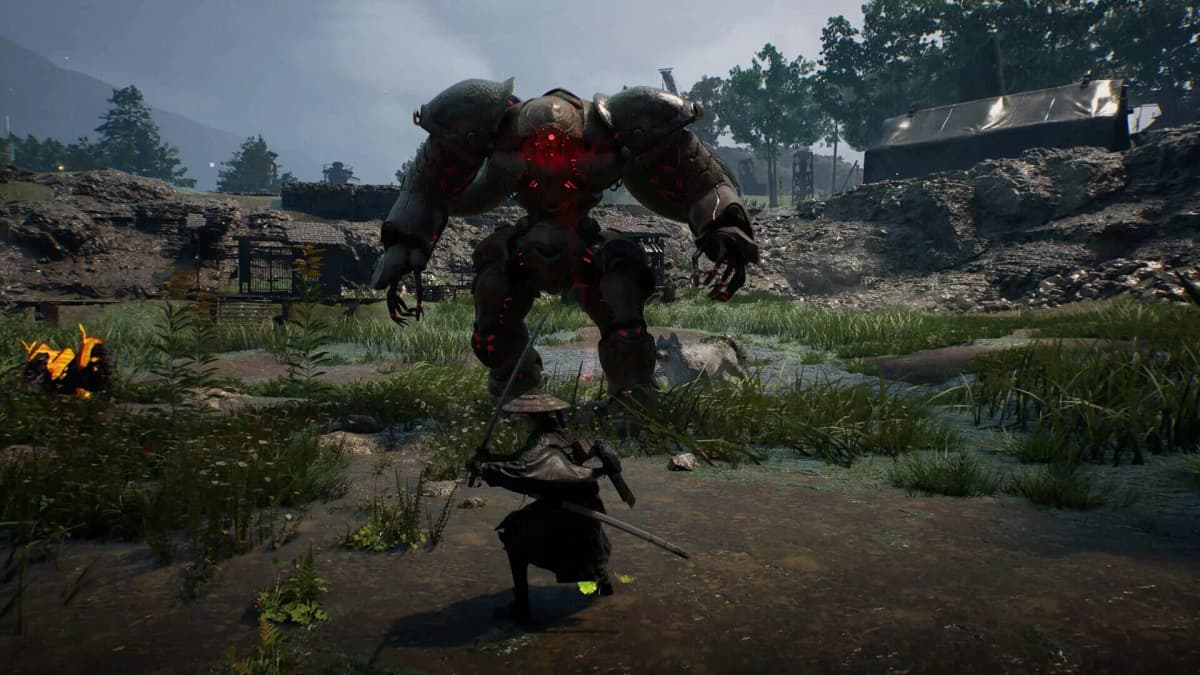
Sur Steam, la limite utile est de moins de deux heures de jeu et moins de quatorze jours après l’achat. Pour Beast of Reincarnation, utilisez ce temps pour isoler trois problèmes précis : les crashs, les micro-saccades liées aux shaders ou au streaming, et une latence qui rend les parades et esquives imprécises. Ne lancez pas une longue partie avant d’avoir validé ces points.
Le jeu, construit sous Unreal Engine et conçu autour d’un combat réactif, peut charger lourdement le CPU, le GPU et le stockage lors des premiers effets visuels, des combats chargés et des transitions. Sur PS5, le test sert surtout à déterminer si le mode choisi tient ses promesses : une session jouée après téléchargement ne bénéficie pas d’un équivalent direct à la fenêtre de deux heures de Steam.
Table des matières (10)
Le test à finir avant 1 h 45 sur Steam
Gardez quinze minutes de marge avant le seuil des deux heures. Les réglages, redémarrages et vérifications de fichiers comptent vite dans le temps de jeu affiché. L’objectif est simple : reproduire un souci après un réglage de base, puis décider si le jeu est assez stable pour continuer.
Avant de lancer : préparez une base propre
Une configuration proche du minimum vise déjà une expérience modeste : processeur Intel Core i5-8400 ou Ryzen 5 3600, 16 Go de RAM et GTX 1070 ou RX 580 8 Go pour environ 40 i/s en 1080p faible avec upscaling. La recommandation monte à un i7-12700K ou Ryzen 7 5800X avec RTX 3060 ou RX 6700 XT pour viser 60 i/s en 1080p moyen avec FSR 3 en mode Performance.
- Mettez à jour le pilote NVIDIA ou AMD, le pilote chipset et Windows avant le premier démarrage.
- Gardez environ 80 Go d’espace libre sur le disque. Le jeu occupe environ 45 Go, et un disque presque plein complique le cache, le fichier d’échange et le streaming.
- Désactivez temporairement les surcouches non indispensables : Discord, overlay GeForce Experience, logiciels de monitoring agressifs et outils de capture externes.
- Dans Steam, utilisez
Bibliothèque → Beast of Reincarnation → Propriétés → Fichiers installés → Vérifier l’intégrité des fichierssi le premier lancement échoue ou si les crashs se répètent. - Préparez une capture vidéo et un dossier de captures d’écran. Il faut pouvoir montrer les paramètres, le message d’erreur éventuel et le moment où la saccade survient.
0 à 15 minutes : démarrage, menus et première cinématique
Commencez avec le preset adapté à votre machine plutôt qu’avec les options maximales. Sur une carte graphique limitée, activez FSR 3 en mode Performance afin de protéger la cadence d’images. Vérifiez ensuite trois choses avant même de vous éloigner de la zone de départ : stabilité des menus, chargement d’une sauvegarde et passage d’une cinématique au gameplay.
Les crashs durant les cinématiques font partie des incidents à surveiller en priorité sur PC. Si le jeu ferme une fois, relancez-le après avoir retiré les overlays. S’il ferme de nouveau au même passage après la vérification des fichiers et la mise à jour du pilote, notez l’heure, le lieu de l’incident et le texte du rapport de crash.
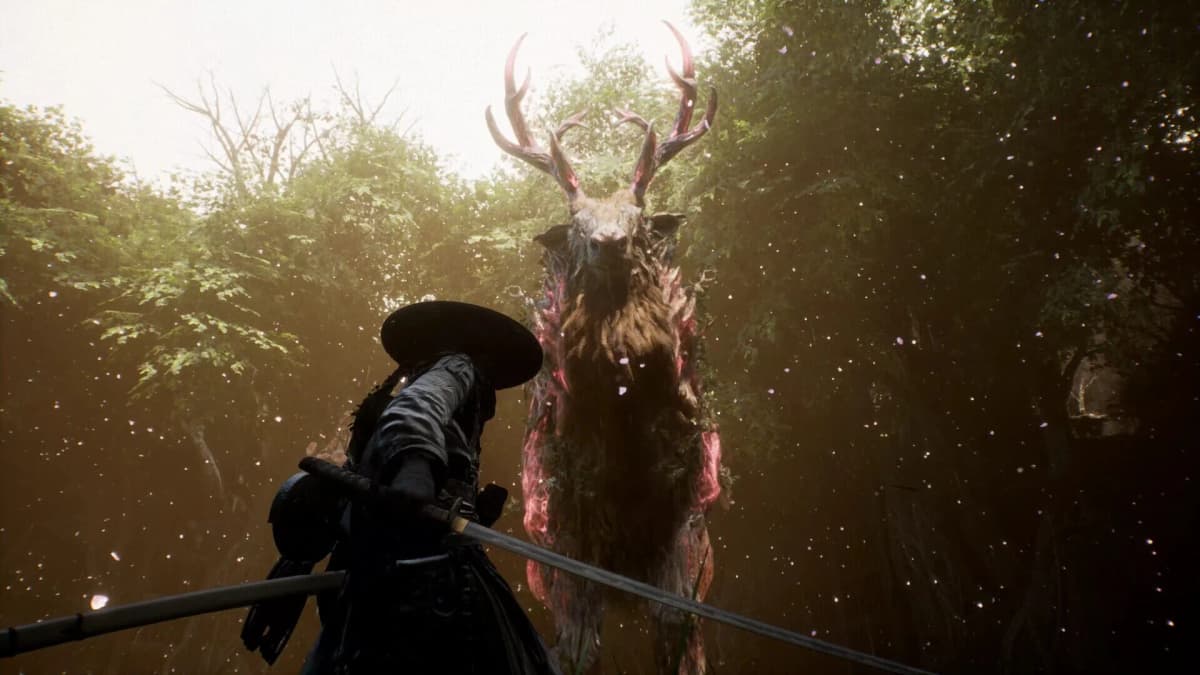
Le mode cinématique, lorsqu’il est activé, verrouille les cinématiques à 24 images par seconde. Une animation moins fluide pendant une scène dans ce mode ne prouve donc pas un problème de performance ; les ralentissements à documenter sont ceux qui affectent le contrôle, les chargements ou le gameplay.
15 à 45 minutes : cherchez le stutter reproductible
Un micro-freeze lors de la toute première apparition d’un effet, d’un ennemi ou d’une attaque peut venir de la compilation de shaders. Rejouez immédiatement une séquence comparable. Une seule saccade qui disparaît au second passage mérite d’être notée, mais un gel qui revient à chaque déplacement, chaque combat ou chaque transition de zone est plus préoccupant.
- Traversez une zone avec déplacement continu, puis revenez sur vos pas pour vérifier si le même chargement provoque une nouvelle pause.
- Déclenchez plusieurs effets de combat, en particulier dans une scène avec plusieurs ennemis, puis répétez la manœuvre après une minute.
- Sur PC, regardez la régularité de l’image autant que le compteur d’images par seconde. Une moyenne élevée peut masquer des chutes très brèves qui ruinent une parade.
- Capturez une vidéo incluant quelques secondes avant et après le freeze : elle permet de distinguer un ralentissement durable d’une variation isolée.
45 à 75 minutes : modifiez un seul réglage à la fois
Ne baissez pas tout simultanément. Vous perdriez la capacité d’identifier le réglage qui stabilise réellement la session. Commencez par le preset graphique, puis l’upscaling, puis la limite d’images par seconde. Rejouez la même portion après chaque changement.
| Symptôme | Test qui l’isole | Cause probable | Correctif immédiat | Preuve à conserver |
|---|---|---|---|---|
| Crash au lancement, en cinématique ou après chargement | Relancer après désactivation des overlays et vérification des fichiers | Conflit de pilote GPU, overlay ou fichier endommagé sur PC | Mettre à jour pilote GPU, chipset et Windows ; fermer les overlays ; vérifier les fichiers Steam | Message d’erreur, version du jeu, capture des réglages et heure du crash |
| Micro-saccades ou gel bref | Répéter le même combat, effet ou trajet deux fois | Compilation de shaders au premier affichage ou streaming lors d’une transition | Baisser le preset ; utiliser FSR 3 Performance sur GPU limité ; retester la même séquence | Clip montrant le premier passage et la répétition, avec compteur d’images si disponible |
| Parade, esquive ou interface en retard | Refaire la même esquive et la même parade avec une cadence stable | Images par seconde instables, V-Sync mal gérée ou difficulté de caméra/lecture de l’action | Fixer une limite de 60 i/s ; éviter de cumuler plusieurs réglages V-Sync ; passer en mode Performance sur PS5 | Vidéo de l’input et de sa conséquence à l’écran, paramètres de contrôle et d’affichage |
75 à 105 minutes : prenez la décision avant la limite
À ce stade, le jeu doit tenir une séquence de déplacement, un combat et un retour aux menus sans crash, sans freeze répété et sans réponse molle des commandes. Fermez le jeu avant deux heures si les incidents persistent. Laisser le titre ouvert dans les menus pour « réfléchir » consomme inutilement votre marge Steam.
Réglages PC à privilégier pour un combat réactif
Beast of Reincarnation supporte une cadence déverrouillée sur PC, mais viser plus de 120 i/s n’a d’intérêt que si la machine maintient cette cadence sans fortes variations. Pour une configuration intermédiaire, un plafond propre à 60 i/s est souvent plus facile à évaluer pendant le test qu’une cadence qui oscille constamment entre 45 et 90 i/s.
- Réglez d’abord la résolution et le preset graphique selon votre GPU, puis activez l’upscaling.
- Avec une RTX 3060 ou une RX 6700 XT, le point de départ cohérent est le 1080p moyen avec FSR 3 Performance, correspondant à la cible de 60 i/s indiquée pour cette catégorie.
- Avec une machine proche du minimum, commencez en 1080p faible et acceptez qu’une cible autour de 40 i/s soit plus réaliste qu’un 60 i/s forcé.
- Testez la V-Sync dans une seule couche : soit le jeu, soit le pilote graphique. Une V-Sync forcée alors que la cadence tombe sous la cible peut accentuer la sensation de retard.
- Conservez une capture des paramètres qui ont produit le problème. Un ticket ou une demande de remboursement est beaucoup plus clair avec un preset, une résolution et un mode d’upscaling identifiables.
PS5 : testez le mode Performance avant de juger la latence
Sur PS5, utilisez le mode Performance pour évaluer le cœur du combat. Il cible 60 i/s avec une 4K dynamique, autour de 1440p à 1800p en résolution interne avant upscaling. Le mode Qualité vise une 4K native à 30 i/s : il convient mieux à l’observation visuelle qu’à un test de parades et d’esquives au dernier moment.
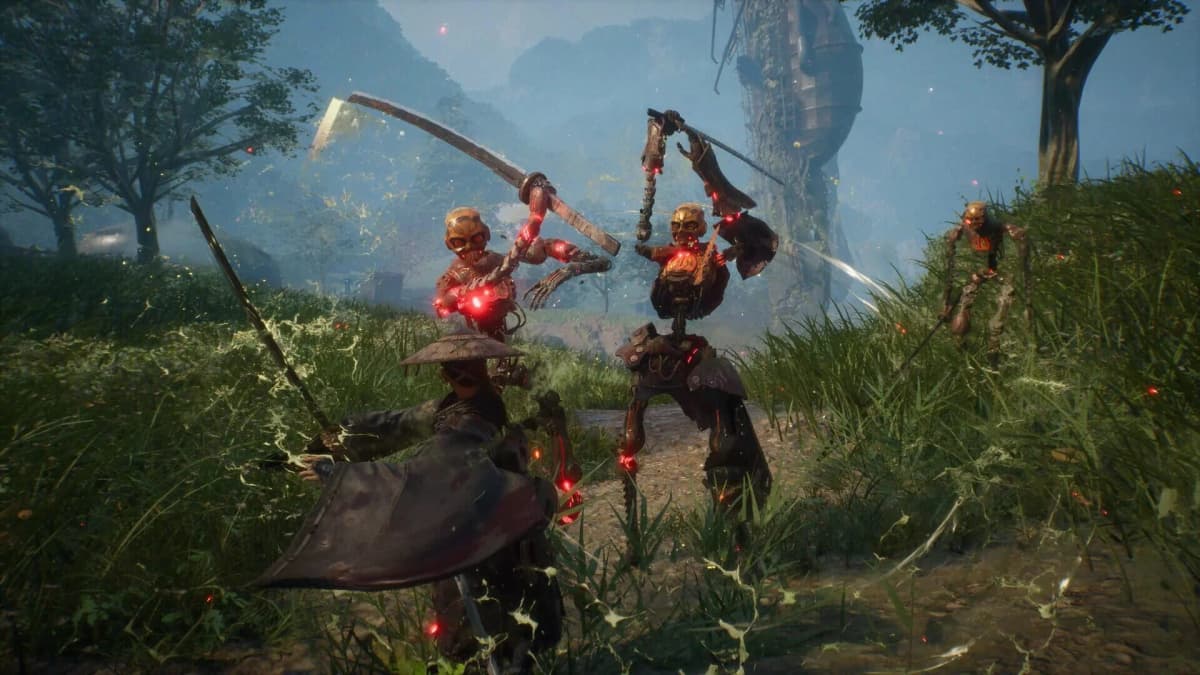
- Faites plusieurs esquives et parades tardives dans une même situation de combat, puis recommencez après une transition ou une phase visuellement chargée.
- Surveillez le comportement de la caméra en même temps que la réponse des commandes. Une caméra incohérente ou une collision d’animation peut donner l’impression d’une latence de manette.
- Enregistrez un clip PS5 dès qu’un freeze, une réponse retardée ou un crash apparaît. La capture doit inclure l’action juste avant l’incident.
- Vérifiez que le jeu et le système PS5 sont à jour avant de recommencer le test. Une mise à jour appliquée entre deux essais doit être indiquée dans vos notes.
Le PlayStation Store prévoit généralement une demande dans les quatorze jours suivant l’achat si le contenu n’a pas été téléchargé ni streamé. Après téléchargement et jeu, un remboursement devient beaucoup plus restrictif. Sur PS5, documentez donc les crashs bloquants et les problèmes répétés dès la première session au lieu de compter sur une fenêtre de test comparable à celle de Steam.
Le correctif annoncé : ce qu’il peut résoudre, et ce qu’il ne faut pas lui attribuer
Une mise à jour annoncée le 5 août, prévue dans la semaine suivante, cible notamment la distance de caméra, la taille des sous-titres et le rythme de certains passages narratifs. Ces changements peuvent améliorer la lisibilité et le confort de jeu, surtout si la caméra ou les textes compliquent vos combats.
Ne classez pas automatiquement un crash, une baisse de cadence ou une latence persistante parmi les problèmes couverts par cette mise à jour. Si votre souci est technique et reproductible, gardez vos preuves et votre temps Steam sous contrôle plutôt que de dépasser les deux heures en attendant un patch dont le contenu exact ne vise pas explicitement la stabilité PC ou PS5.
Le dossier à conserver si le jeu reste instable
Un remboursement ou une demande d’assistance se défend avec des faits courts et datés. Pour Steam, prenez aussi une capture du temps de jeu avant d’envoyer la demande afin de montrer que vous êtes resté sous les deux heures.
- La plateforme utilisée, la date d’achat, la version du jeu et le temps de jeu total.
- La configuration PC complète : processeur, carte graphique, RAM, résolution, preset et mode FSR 3 ; ou le mode Performance/Qualité choisi sur PS5.
- Une chronologie concise : « crash au chargement », « freeze lors du second passage », « parade retardée pendant un combat », avec horaire approximatif.
- Les clips vidéo, captures des paramètres, messages de crash et rapports générés par le jeu ou le système.
- Les actions déjà tentées : mise à jour des pilotes, suppression des overlays, vérification des fichiers et test avec un preset inférieur.
Un freeze isolé au premier affichage d’un effet peut correspondre à la compilation de shaders. Des crashs répétés, un stutter qui revient sur la même séquence après réglages, ou une latence qui persiste à cadence stable constituent des problèmes suffisamment concrets pour arrêter le test avant la limite Steam et conserver un dossier exploitable.
Envie de passer au niveau supérieur ?
Accédez à des stratégies exclusives, des astuces cachées et des analyses pro que nous ne partageons pas publiquement.
Guide stratégique ultime Guide de jeux + Astuces pro hebdomadaires